

Sí, puedes subir archivos a DeepSeek desde el chat web y la aplicación oficial usando el control para adjuntar contenido situado junto al cuadro de mensaje. Después de elegir el documento, espera a que termine la carga y envía una instrucción concreta, como resumir, extraer datos, comparar archivos o explicar una sección.
Sin embargo, que el nombre del archivo aparezca en el chat no significa que DeepSeek haya leído correctamente todas sus páginas, tablas o imágenes. En esta guía aprenderás a cargar archivos desde una computadora o un celular, comprobar la lectura, trabajar con PDF escaneados y solucionar los errores más comunes.
Información verificada el 10 de noviembre de 2026.
Cómo subir archivos a DeepSeek desde una computadora
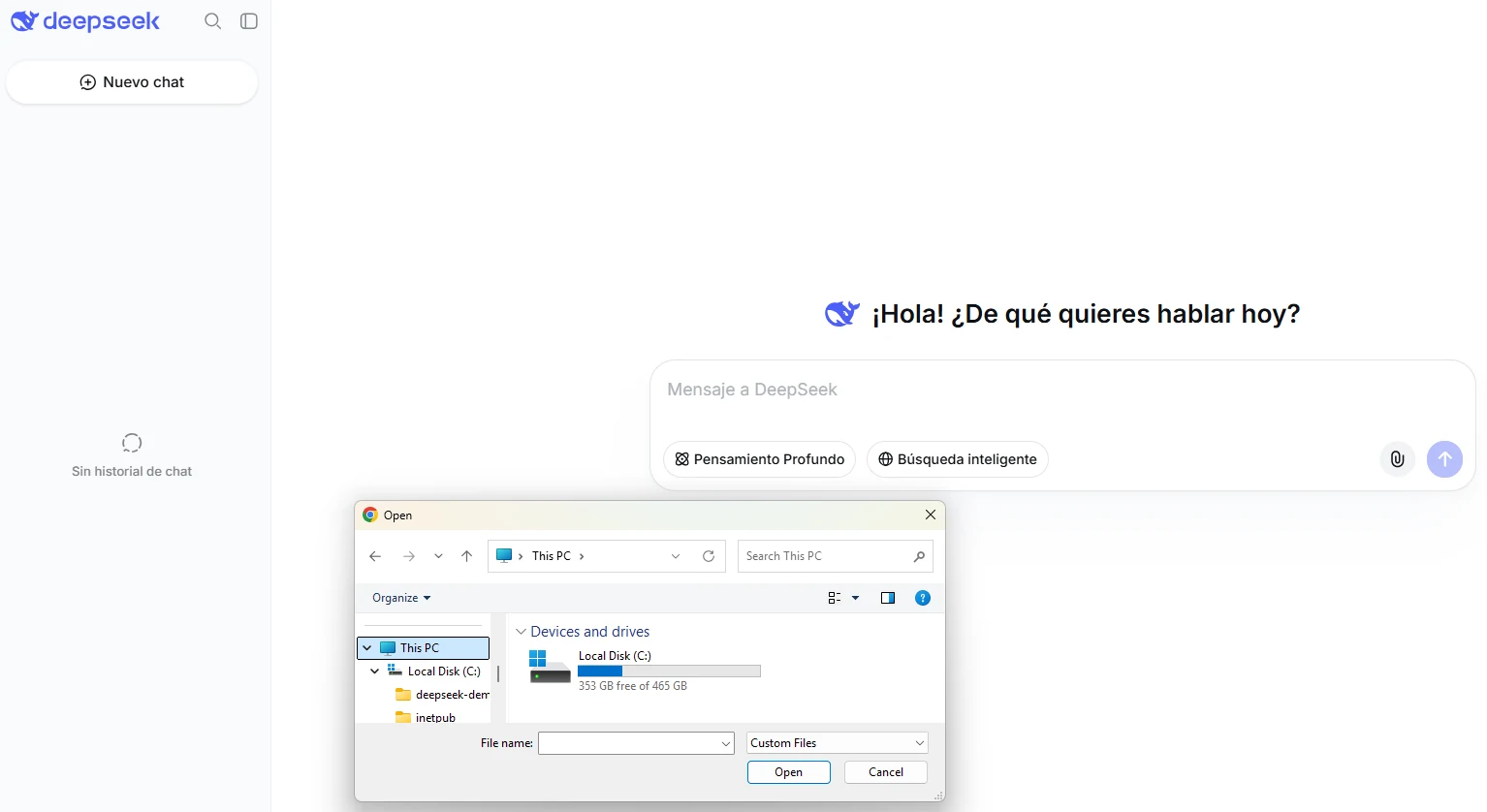
La forma más directa de adjuntar un documento es utilizar la versión web oficial de DeepSeek. Los nombres y la posición exacta de los botones pueden cambiar con las actualizaciones, pero el proceso general es el siguiente:
- Abre el chat oficial de DeepSeek.
- Inicia sesión con tu cuenta y abre una conversación nueva.
- Busca el control para adjuntar contenido junto al cuadro de mensaje. Puede aparecer como un símbolo de suma, un clip o un botón similar.
- Selecciona el archivo desde tu computadora.
- Espera hasta que el nombre o la vista previa del archivo aparezca en el chat y desaparezca cualquier indicador de carga o procesamiento.
- Escribe una instrucción concreta sobre el contenido y envíala.
Evita enviar inmediatamente una petición demasiado general como “Resume este archivo”. Primero conviene hacer una comprobación breve para confirmar que DeepSeek pudo acceder al contenido correcto.
Qué debes ver antes de enviar el mensaje
El archivo debe aparecer como un elemento adjunto dentro de la conversación. Si todavía muestra una barra de progreso, un estado de procesamiento o un mensaje de error, no envíes la consulta hasta que termine.
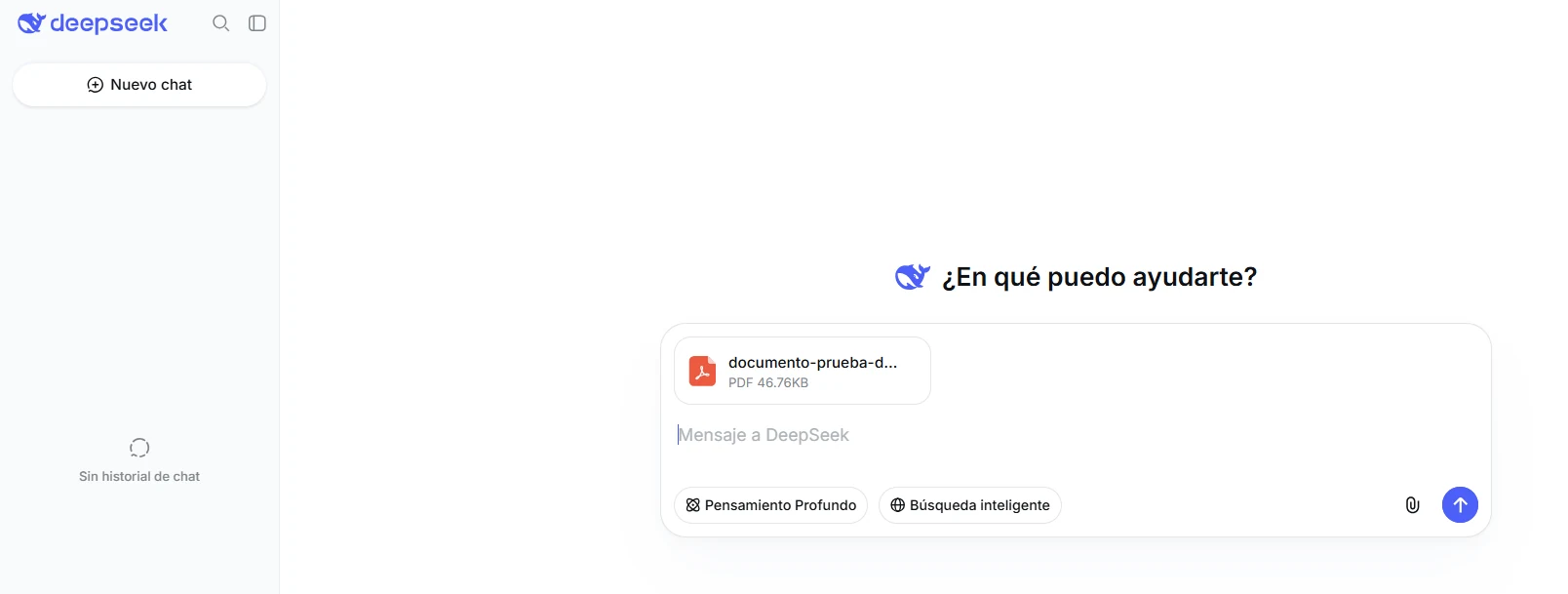
Seleccionar un archivo en tu computadora no equivale a completar la carga. Si lo envías mientras todavía se está procesando, DeepSeek podría responder únicamente al texto del mensaje o indicar que no encuentra el documento.
Cómo adjuntar un archivo desde un celular
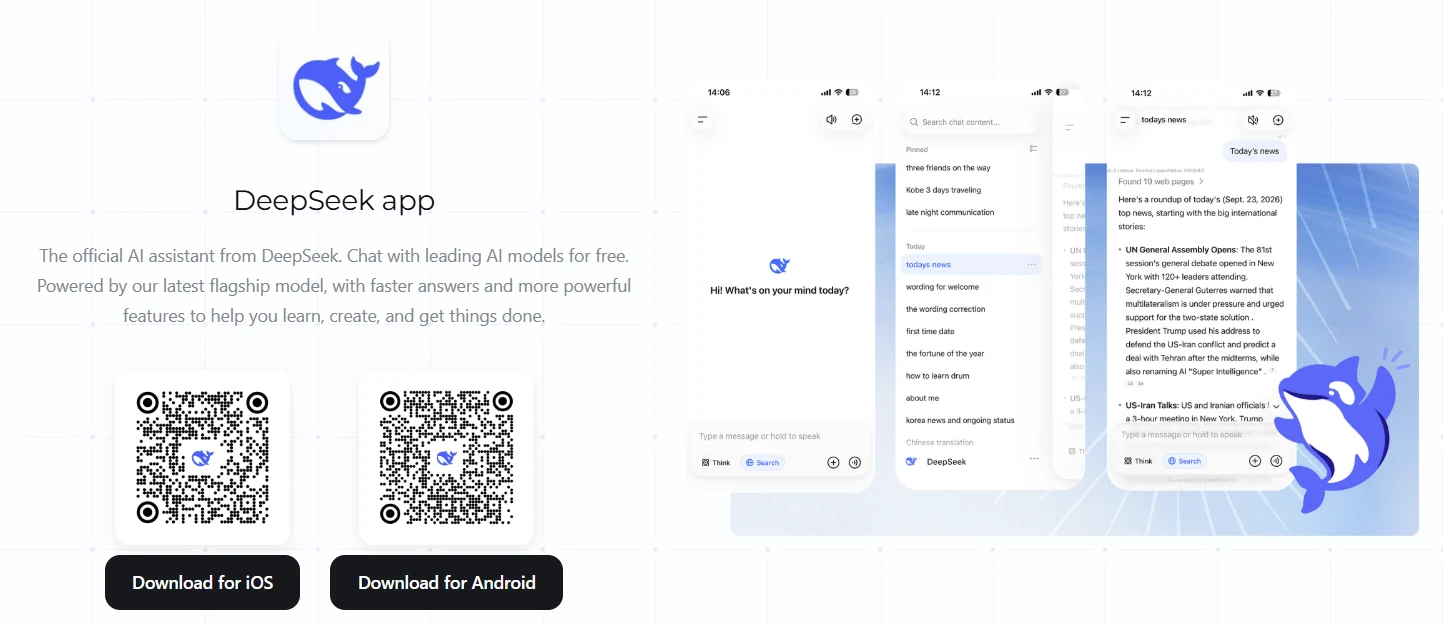
DeepSeek también ofrece carga de archivos y extracción de texto en su aplicación oficial. Descarga la app desde la página oficial de DeepSeek para evitar aplicaciones no autorizadas con nombres similares.
- Abre la aplicación de DeepSeek e inicia sesión.
- Crea una conversación nueva o abre aquella en la que quieras analizar el documento.
- Toca el control para adjuntar contenido situado cerca del cuadro de mensaje.
- Elige la opción correspondiente a archivos, documentos, imágenes o cámara, según la versión de la app y el sistema operativo.
- Selecciona el documento desde el almacenamiento del celular o desde una ubicación accesible para el selector de archivos.
- Espera a que finalice la carga y comprueba que no aparezca ningún error.
- Escribe una instrucción específica y envíala.
En Android y iPhone, los nombres del menú pueden variar. Si el documento está dentro de un correo electrónico o una aplicación de almacenamiento en la nube, puede ser más sencillo descargar primero una copia al celular y después seleccionarla desde DeepSeek.
Pegar un enlace compartido no siempre sustituye la carga del archivo. Para considerar que DeepSeek ha usado el documento, comprueba que el archivo esté realmente adjunto o que el sistema confirme que pudo acceder al contenido del enlace.
Qué revisar antes de cargar un documento
Preparar el archivo antes de subirlo reduce errores y mejora la calidad del análisis. Esta revisión es especialmente útil con documentos extensos, escaneados o procedentes de otras personas.
- Ábrelo en tu dispositivo: confirma que no esté dañado y que sus páginas se muestren correctamente.
- Elimina contraseñas cuando tengas autorización: un archivo protegido puede cargarse, pero su contenido podría seguir siendo inaccesible.
- Usa un nombre descriptivo: por ejemplo,
informe-ventas-2026.pdfen lugar dedocumento-final-3.pdf. - Reduce el contenido innecesario: si solo necesitas analizar un capítulo, sube ese capítulo en lugar del documento completo.
- Comprueba el texto: intenta copiar una frase del archivo y pegarla en un editor para saber si contiene texto seleccionable.
- Define la tarea: decide antes de subirlo si necesitas un resumen, una extracción, una comparación o una explicación.
- Retira datos sensibles: trabaja con una copia anonimizada siempre que sea posible.
Archivos compatibles y límites de carga
DeepSeek confirma oficialmente que su aplicación permite subir archivos y extraer texto. No obstante, la documentación pública para usuarios del chat no mantiene una tabla permanente con todas las extensiones aceptadas, el tamaño máximo y el número de adjuntos para cada cuenta, versión o plataforma.
Por ese motivo, la fuente más fiable para tu sesión es el selector de archivos, el texto que aparece junto al botón de adjuntar y cualquier mensaje de error mostrado por DeepSeek. Si una extensión, un tamaño o una cantidad de archivos no están permitidos, sigue el límite que aparece en tu propia interfaz.
Importante: no uses el límite de 64 MiB publicado para DeepSeek Files API como si fuera el límite de documentos del chat. La API es un producto separado y su endpoint de archivos está documentado para imágenes.
Según el contenido que acepte tu versión de DeepSeek, estos son algunos usos prácticos y las comprobaciones recomendadas:
| Contenido | Qué puedes pedir | Qué debes verificar |
|---|---|---|
| PDF o documento de texto | Resumir secciones, extraer datos o explicar conceptos | Títulos, páginas, notas al pie y fragmentos relevantes |
| Hoja de cálculo o datos tabulares | Ordenar registros, encontrar diferencias o crear una tabla resumida | Nombres de columnas, unidades, filas omitidas, fórmulas y totales |
| Presentación | Resumir por diapositiva o extraer argumentos principales | Número de diapositiva, gráficos y texto pequeño |
| Imagen o página escaneada | Transcribir texto, describir elementos o interpretar una tabla visible | Errores de reconocimiento, números, símbolos y orden de lectura |
| Archivo de texto o código | Explicar, revisar, localizar errores o documentar funciones | Nombre del archivo, líneas relevantes y dependencias ausentes |
Cambiar únicamente la extensión del nombre no convierte un archivo a otro formato. Si DeepSeek lo rechaza, vuelve a exportarlo desde la aplicación original a un formato permitido o copia el texto relevante después de comprobarlo.
Cómo comprobar si DeepSeek leyó el archivo correctamente
Una respuesta convincente no demuestra por sí sola que todo el documento esté disponible para el modelo. DeepSeek puede generar una explicación general a partir del nombre del archivo, de una parte del contenido o de conocimientos externos.
Realiza estas comprobaciones antes de utilizar el resultado:
- Pide una lista de las secciones, hojas o diapositivas detectadas.
- Solicita un fragmento breve del inicio, otro de la parte central y otro del final.
- Pregunta qué páginas o elementos no pudo leer con claridad.
- Compara manualmente dos o tres datos con el archivo original.
- Solo después solicita el resumen o análisis completo.
Puedes comenzar con este prompt:
Antes de analizar el archivo, verifica qué contenido pudiste leer. Indica:

1. El nombre del archivo.
2. Los títulos o secciones principales que detectaste.
3. Una cita breve del inicio, otra de la parte central y otra del final.
4. Las páginas, hojas, diapositivas o elementos que no pudiste leer.
5. Cualquier parte ambigua, incompleta o dañada.

No inventes contenido ausente. Si no puedes acceder a una parte, indícalo claramente.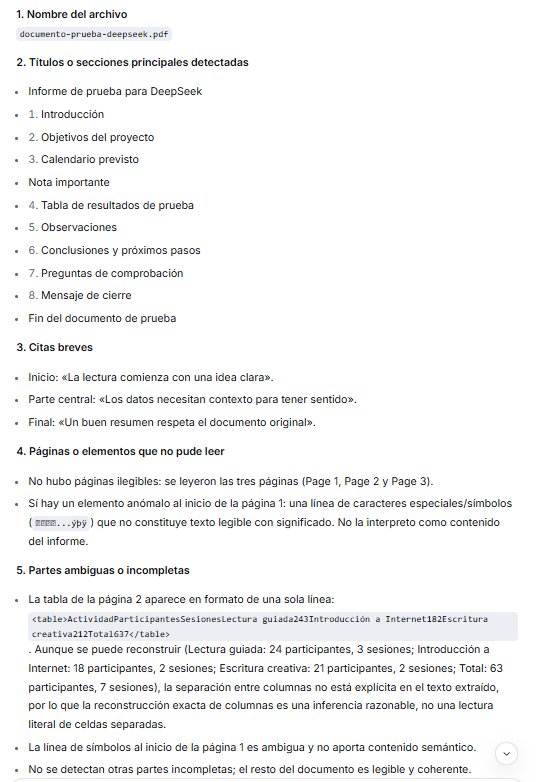
Si la estructura devuelta no coincide con el original, no continúes con un resumen general. Sube una versión más clara, divide el documento o proporciona el fragmento necesario como texto revisado.
Prompts para analizar archivos con DeepSeek
Una instrucción precisa debe definir el alcance, el formato de respuesta y la manera de señalar información no encontrada. Los siguientes ejemplos pueden copiarse y adaptarse.
Prompt para resumir un documento
Resume únicamente el contenido del archivo adjunto.

Organiza la respuesta en:
- Objetivo del documento.
- Cinco ideas principales.
- Datos, fechas y cifras importantes.
- Conclusiones.
- Acciones pendientes o recomendaciones incluidas por el autor.

Para cada punto, indica la página o el título de la sección cuando esté disponible. No agregues información externa. Si una afirmación no aparece en el archivo, escribe “no se encontró en el documento”.
Prompt para extraer datos
Extrae del archivo todas las fechas, cantidades, porcentajes, nombres propios y plazos.

Devuelve una tabla con estas columnas:
- Dato.
- Categoría.
- Contexto.
- Página o sección de origen.
- Nivel de certeza.

Conserva las unidades y el formato original. No completes valores faltantes ni hagas cálculos que el documento no permita verificar.
Prompt para comparar dos archivos
Compara los dos archivos adjuntos sin mezclar sus contenidos.

Identifica:
1. Coincidencias.
2. Diferencias.
3. Datos que aparecen solo en el primer archivo.
4. Datos que aparecen solo en el segundo archivo.
5. Contradicciones.
6. Información insuficiente para llegar a una conclusión.

Cita el nombre del archivo y la página o sección de cada evidencia. Si no puedes leer alguno de los archivos por completo, indícalo antes de comparar.
Prompt para analizar una hoja de cálculo
Analiza la hoja de cálculo adjunta.

Primero, enumera las hojas y columnas que pudiste leer. Después:
- Detecta valores faltantes.
- Señala registros duplicados.
- Identifica valores atípicos.
- Resume las tendencias visibles.
- Muestra los resultados en una tabla.

No supongas el significado de una columna si no está definido. No recalcules fórmulas ni totales sin mostrar el procedimiento utilizado.
Prompt para explicar un texto difícil
Explica el contenido del archivo con lenguaje sencillo para una persona sin conocimientos especializados.

Mantén el significado original y organiza la explicación en:
- Qué intenta comunicar.
- Conceptos que necesito conocer.
- Ejemplo práctico.
- Riesgos, condiciones o excepciones mencionadas.
- Preguntas que el documento no responde.

Separa claramente lo que dice el archivo de cualquier explicación adicional.
Prompt para transcribir una página escaneada
Transcribe el texto visible de la imagen o página adjunta respetando títulos, párrafos, listas y tablas.

Marca con [ilegible] cualquier palabra que no puedas reconocer con suficiente certeza. No corrijas números, nombres ni fechas basándote en suposiciones. Después de la transcripción, enumera los fragmentos que requieren revisión manual.
Cómo trabajar con un PDF escaneado
Un PDF puede contener texto digital seleccionable, imágenes escaneadas o una combinación de ambos. Cuando las páginas son imágenes, el sistema necesita reconocimiento óptico de caracteres, conocido como OCR, para convertir las letras visibles en texto procesable.
Antes de subir el PDF, intenta seleccionar y copiar una frase. Si puedes pegarla correctamente en un editor de texto, el documento probablemente contiene una capa de texto. Si no se copia nada o aparecen caracteres desordenados, puede necesitar OCR.
Para un documento escaneado:
- Identifica las páginas que realmente necesitas analizar.
- Utiliza una herramienta de OCR para crear una versión con texto buscable, o exporta las páginas relevantes como imágenes si la interfaz las acepta.
- Revisa manualmente nombres, fechas, cifras, símbolos y tablas.
- Sube la versión revisada a DeepSeek.
- Pide que señale los fragmentos ilegibles en lugar de completar los espacios mediante suposiciones.
La capacidad de analizar imágenes no garantiza que todas las tablas, diagramas, fórmulas o gráficos incrustados dentro de un PDF hayan sido interpretados correctamente. Cuando un elemento visual sea esencial, adjunta esa página por separado y formula una pregunta específica sobre ella.
Qué hacer si DeepSeek no deja subir archivos
El siguiente paso depende del momento exacto en el que se produzca el problema. No es lo mismo que el archivo sea rechazado antes de cargar que recibir una respuesta incorrecta después del procesamiento.
| Problema | Qué revisar | Solución práctica |
|---|---|---|
| No aparece el botón para adjuntar | Sesión iniciada, versión de la app y conversación actual | Inicia sesión, abre un chat nuevo, actualiza la aplicación o prueba el sitio oficial desde otro navegador |
| No ocurre nada después de seleccionar el archivo | Red local, permisos y conexión | Reabre el chat, prueba otra conexión y comprueba si una red de trabajo o estudio bloquea las cargas |
| El archivo se rechaza inmediatamente | Extensión, tamaño, cantidad de adjuntos y mensaje exacto | Sigue el límite mostrado por la interfaz, exporta el archivo a un formato admitido o sube menos archivos |
| La carga queda detenida | Conexión y estado del servicio | Evita repetir la carga varias veces, revisa el estado oficial y vuelve a intentarlo cuando el servicio se estabilice |
| El documento está protegido | Contraseña y permisos para compartir el contenido | Solicita una copia accesible o exporta legalmente las páginas necesarias después de desbloquearlo |
| El archivo parece cargado, pero la respuesta no coincide | Extracción de texto, OCR y alcance leído | Ejecuta el prompt de verificación, sube una sección más pequeña o pega un fragmento revisado |
| Una tabla o fórmula se interpreta mal | Encabezados, unidades, símbolos y orden visual | Proporciona una transcripción verificada de las filas o de la expresión relevante |
| El archivo no abre correctamente en tu dispositivo | Daño durante la descarga o exportación | Descárgalo de nuevo, solicita otra copia o vuelve a exportarlo desde la aplicación de origen |
DeepSeek dispone de una página oficial de estado con un componente específico para el servicio de carga de archivos. Un estado normal descarta una incidencia general conocida, pero no elimina la posibilidad de un problema con tu archivo, cuenta, navegador o conexión.
Cómo analizar archivos grandes o varios documentos
Un archivo puede completar la carga y aun así ser demasiado extenso o complejo para obtener un análisis fiable en una sola respuesta. El tamaño en megabytes, la cantidad de páginas y el volumen de texto útil son medidas diferentes.
Para documentos largos, utiliza este flujo:
- Divide el documento por capítulos, temas o rangos de páginas.
- Nombra cada parte de forma clara, como
parte-01-paginas-1-30.pdf. - Analiza una parte a la vez y verifica sus datos antes de continuar.
- Guarda los resultados comprobados en un documento separado.
- Al final, proporciona esos resultados para crear una síntesis global.
Cuando trabajes con varios archivos, menciona sus nombres en el prompt y asigna una función a cada uno. Por ejemplo: “Usa el contrato como fuente de obligaciones y la factura como fuente de importes”. Esto reduce el riesgo de mezclar datos.
No adjuntes documentos no relacionados solo porque la interfaz lo permita. Una conversación separada para cada proyecto suele facilitar la revisión y evita que una respuesta utilice el archivo equivocado.
Privacidad: qué archivos no deberías subir
La política de privacidad de DeepSeek incluye los archivos subidos, las fotos, los prompts y el historial del chat dentro de los datos de entrada que puede recopilar. También indica que esos datos pueden utilizarse para operar, desarrollar y mejorar sus servicios y tecnologías.
Los términos oficiales mencionan una opción denominada “Improve the model for everyone”, que permite rechazar el uso de las entradas y salidas para mejorar los servicios o sus tecnologías subyacentes. Revisa la configuración disponible en tu cuenta antes de cargar documentos privados.
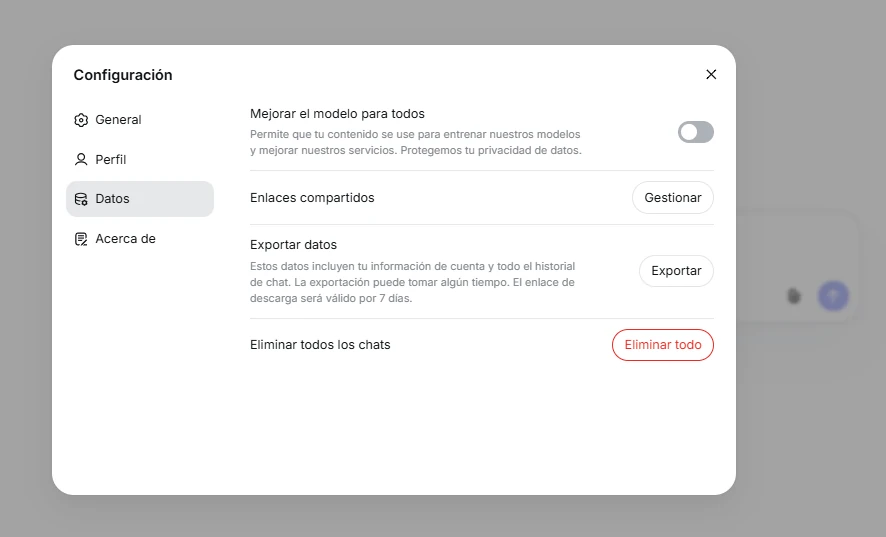
Desactivar esta opción no debe interpretarse como una promesa de almacenamiento cero o eliminación inmediata. La política establece que los datos pueden conservarse durante el tiempo necesario para proporcionar el servicio, cumplir obligaciones legales y atender otros fines descritos en ella. También señala que los datos se procesan y almacenan en la República Popular China.
No subas sin una razón justificada:
- Contraseñas, códigos de verificación o claves API.
- Datos de tarjetas, cuentas bancarias o información fiscal privada.
- Documentos de identidad.
- Historias clínicas o datos médicos identificables.
- Contratos confidenciales sin autorización.
- Datos personales de clientes, empleados o estudiantes.
- Secretos comerciales o información interna restringida.
- Archivos que no tienes derecho a compartir.
Elimina nombres, direcciones, identificadores y otros datos innecesarios. Para documentos de trabajo, comprueba además las políticas de tu empresa antes de utilizar cualquier servicio externo de inteligencia artificial.
Diferencia entre subir archivos al chat y usar Files API
DeepSeek Chat y DeepSeek Files API no son la misma función. Confundir sus límites puede llevar a instrucciones incorrectas, especialmente al hablar de PDF y otros documentos.
| Aspecto | Chat web y aplicación | Files API |
|---|---|---|
| Usuario principal | Personas que quieren analizar contenido desde una conversación | Desarrolladores que integran DeepSeek mediante código |
| Acceso | Cuenta de DeepSeek | Clave API y solicitudes programáticas |
| Tipos admitidos | Los que muestre el selector de la interfaz actual | JPEG, PNG, GIF y WebP según la documentación oficial vigente |
| Límite publicado | Debe consultarse en la interfaz o el mensaje de error de la sesión | 64 MiB por imagen subida mediante el endpoint de archivos |
| Uso principal | Extracción, resumen y análisis interactivo | Subir imágenes y reutilizarlas mediante un file_id |
La Files API no debe presentarse como un endpoint general para subir PDF, documentos de Word o hojas de cálculo. Su documentación actual describe la carga de imágenes compatibles para utilizarlas posteriormente en solicitudes del modelo.
Preguntas frecuentes sobre la carga de archivos
¿Es gratis subir archivos a DeepSeek?
DeepSeek presenta su aplicación oficial como gratuita y sin compras dentro de la app. Esto no significa que todas las funciones tengan capacidad ilimitada o que cualquier archivo vaya a procesarse correctamente. DeepSeek API es un producto separado con sus propias condiciones y precios.
¿Se necesita iniciar sesión?
Los términos de DeepSeek indican que debes registrar una cuenta antes de utilizar sus servicios. Si no aparece la opción para adjuntar, confirma primero que la sesión esté iniciada correctamente.
¿DeepSeek puede analizar varios archivos a la vez?
Puede trabajar con varios adjuntos cuando la interfaz de tu sesión lo permite. Utiliza pocos archivos relacionados, menciona cada nombre en el prompt y comprueba que todos fueron leídos antes de pedir una comparación.
¿Puede leer un PDF escaneado?
Puede extraer o interpretar parte del contenido si la versión utilizada procesa imágenes o aplica reconocimiento de texto, pero no debes asumir que leyó cada página correctamente. Revisa el OCR, adjunta por separado las páginas importantes y verifica nombres, cifras y tablas.
¿Qué hago si el archivo supera el límite?
Divide el documento por secciones útiles, comprime los elementos visuales cuando no afecte la legibilidad o exporta solo las páginas necesarias. Conserva en el nombre de cada parte el rango de páginas original para poder verificar las respuestas.
¿DeepSeek Files API permite subir PDF?
No según la documentación oficial vigente. El endpoint de Files API está documentado para archivos de imagen JPEG, PNG, GIF y WebP. No debes aplicar sus límites al cargador de documentos del chat.
La forma más fiable de usar un archivo en DeepSeek
Adjunta primero una versión no sensible del documento, espera a que finalice el procesamiento y pide una prueba de lectura. Verifica manualmente algunos fragmentos y solo entonces solicita el resumen, la extracción o la comparación completa.
Para decisiones médicas, legales, financieras, laborales o de seguridad, consulta el documento original y a un profesional cualificado. La respuesta generada puede omitir información o interpretar incorrectamente una tabla, condición o excepción.