

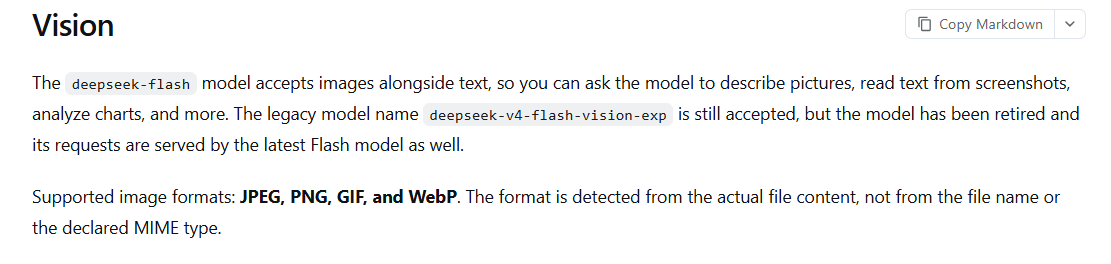
Sí, DeepSeek puede analizar imágenes. A fecha del 10 de noviembre de 2026, el modelo deepseek-flash admite imágenes junto con texto y puede describir fotografías, leer contenido de capturas de pantalla, interpretar gráficos y responder preguntas sobre elementos visuales. Para un uso normal no necesitas programar: adjunta la imagen en el chat oficial o en la aplicación y acompáñala con una instrucción concreta.
El resultado se entrega como texto. Esto significa que la función sirve para comprender, transcribir, explicar o comparar imágenes, pero no debe confundirse con una herramienta para generar o editar archivos visuales. Además, conviene revisar manualmente nombres, cifras, fechas y cualquier dato importante, porque una respuesta bien redactada todavía puede contener errores.
Información verificada el 10 de noviembre de 2026.
Qué puede hacer DeepSeek al analizar una imagen
La guía oficial de Vision de DeepSeek confirma que el modelo visual actual puede recibir una imagen y una instrucción en la misma consulta. En la práctica, estas son las tareas más útiles:
| Tarea | Qué puedes pedir | Qué debes revisar |
|---|---|---|
| Describir una foto | Objetos, acciones, colores, distribución y contexto visible | Identidades, lugares o intenciones que no sean evidentes |
| Leer texto | Transcribir carteles, etiquetas, recibos o capturas | Caracteres pequeños, borrosos, inclinados o parcialmente ocultos |
| Explicar una captura | Identificar mensajes de error, botones y pasos visibles | Causas técnicas que no puedan deducirse solo de la pantalla |
| Interpretar gráficos | Resumir tendencias, ejes, cambios y anomalías | Valores exactos, unidades y escalas poco legibles |
| Convertir datos | Pasar una tabla visible a una tabla de texto | Filas, columnas o decimales que puedan confundirse |
| Comparar imágenes | Señalar similitudes y diferencias entre A y B | Cambios sutiles, conteos exactos y detalles muy pequeños |
DeepSeek puede combinar varias de estas tareas. Por ejemplo, puede transcribir el texto de una captura, traducirlo y después explicar el mensaje. Aun así, obtendrás mejores resultados si separas una tarea compleja en pasos y verificas cada resultado antes de continuar.
Por qué algunos tutoriales dicen que DeepSeek no analiza imágenes
Gran parte de la información contradictoria procede de tutoriales publicados antes de que la función visual actual estuviera disponible. En las primeras versiones, la carga de fotos se asociaba principalmente con reconocimiento óptico de caracteres (OCR) y extracción de texto. Por eso todavía encontrarás guías que afirman que DeepSeek solo lee letras o que no comprende una fotografía.
El historial de la aplicación oficial de DeepSeek en App Store registra la incorporación del modo Vision en junio de 2026, mejoras para subir fotos y archivos durante julio y, en septiembre de 2026, la unificación de los modos Instant, Expert y Vision. Después, el registro oficial de cambios indicó el 17 de octubre de 2026 que la web y la aplicación se actualizaron a DeepSeek-V4.1-Flash-1017.
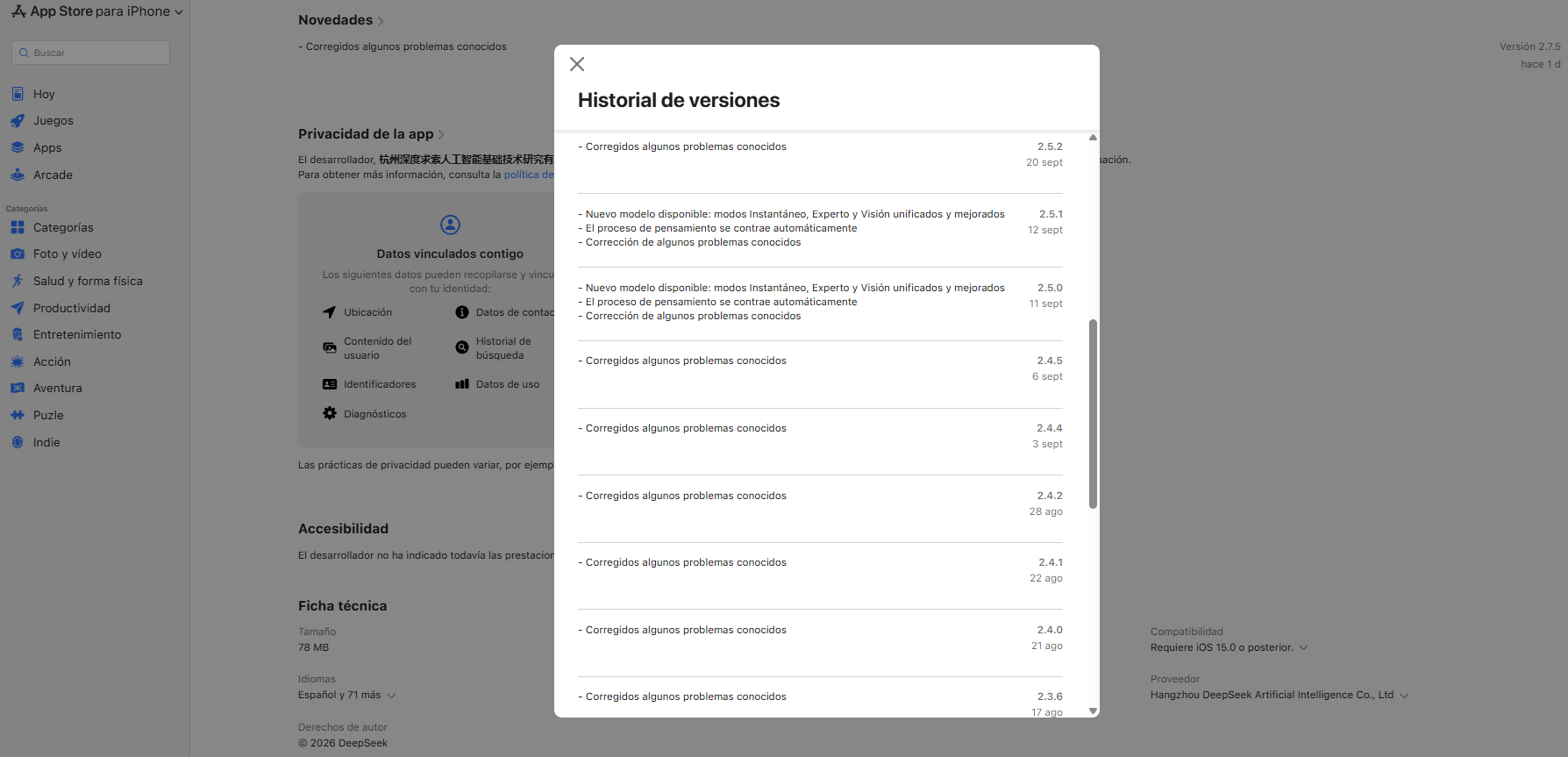
Esto explica dos diferencias importantes. Primero, una guía de 2025 puede estar describiendo correctamente una versión antigua, pero ya no refleja la capacidad actual. Segundo, es posible que no encuentres una pestaña separada llamada “Vision”, porque la aplicación integró esa capacidad en la experiencia unificada.
Cómo analizar imágenes con DeepSeek desde una computadora
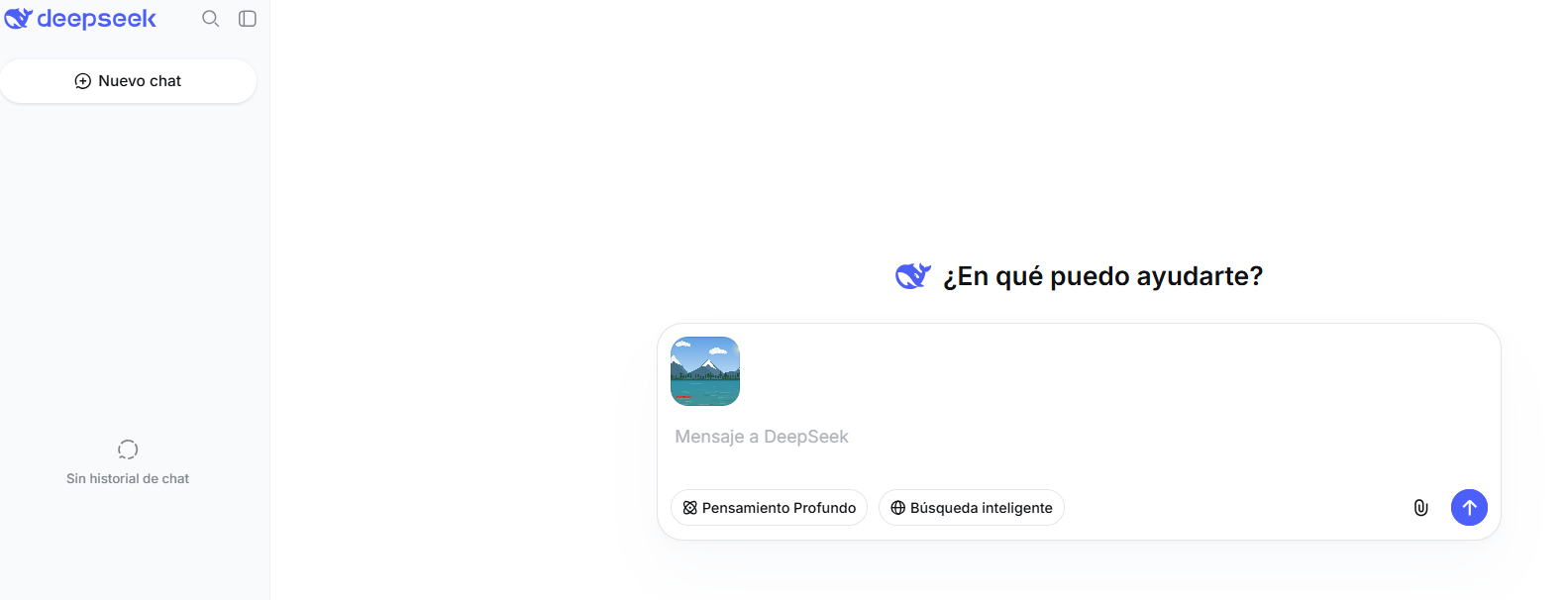
La ruta más sencilla es utilizar el chat oficial. La posición y el aspecto del botón pueden cambiar entre versiones, así que busca el control para adjuntar archivos junto al cuadro donde escribes el mensaje. Si tu cuenta todavía no muestra esa opción en la web, utiliza la aplicación oficial actualizada.
- Entra en el chat oficial de DeepSeek e inicia sesión.
- Abre una conversación nueva para evitar que instrucciones anteriores cambien el contexto del análisis.
- Selecciona el botón de adjuntar, el icono de archivo o el signo “+” que aparezca junto al cuadro de mensaje.
- Elige la imagen desde tu computadora y espera a que aparezca la vista previa o el nombre del archivo.
- Escribe qué necesitas obtener. No envíes solo la imagen sin indicar la tarea.
- Revisa la respuesta y formula una segunda pregunta para corregir, ampliar o verificar el análisis.
Un primer mensaje útil sería: “Transcribe el texto visible, describe los elementos principales y marca como incierto cualquier detalle que no puedas leer con claridad”. Esta instrucción reduce el riesgo de que el modelo complete huecos sin avisarte.
Cómo analizar una foto desde el celular
Instala DeepSeek únicamente desde los enlaces de la página oficial de descarga o desde la tienda oficial de tu celular. Después, actualiza la aplicación antes de buscar la función de imágenes, porque las versiones antiguas pueden mostrar opciones distintas o limitarse a extracción de texto.
- Abre la aplicación oficial y crea un chat nuevo.
- Toca el control para adjuntar situado cerca del cuadro de mensaje.
- Elige Cámara, Foto, Galería o Archivo, según las opciones que muestre tu versión.
- Concede acceso solo a la foto que necesitas cuando el sistema operativo permita elegir archivos específicos.
- Comprueba que la imagen se vea completa y escribe una instrucción precisa.
- Envía la consulta y amplía o recorta la imagen si el modelo no logra leer una zona pequeña.
No es obligatorio encontrar un selector independiente de Vision. Desde la unificación de modos de septiembre de 2026, la aplicación puede mostrar una experiencia única sin exigir que selecciones un modo Vision aparte.
La fórmula para escribir un buen prompt de imagen
Una petición como “analiza esta imagen” deja demasiadas decisiones abiertas. Para obtener una respuesta útil, combina cinco elementos:
Tarea + zona u objeto que debe revisar + contexto + formato de salida + regla de precisión.
Por ejemplo: “Lee la tabla de la parte inferior de esta captura. Necesito comparar los costos mensuales. Devuelve los datos en una tabla con Producto, Precio y Moneda. Si un número no es legible, escribe ‘ilegible’ en lugar de estimarlo”.
La parte más importante es la regla de precisión. Frases como “no adivines”, “separa hechos de inferencias”, “marca lo ilegible” o “cita la zona de la imagen que respalda cada conclusión” ayudan a detectar cuándo la respuesta depende de una suposición.
Prompts para analizar imágenes con DeepSeek
Describir una fotografía sin inventar detalles
Describe esta imagen en dos partes: primero, enumera únicamente los hechos visibles; después, añade posibles interpretaciones claramente etiquetadas como hipótesis. No identifiques personas, lugares o marcas si no hay evidencia legible.
Extraer el texto de una imagen
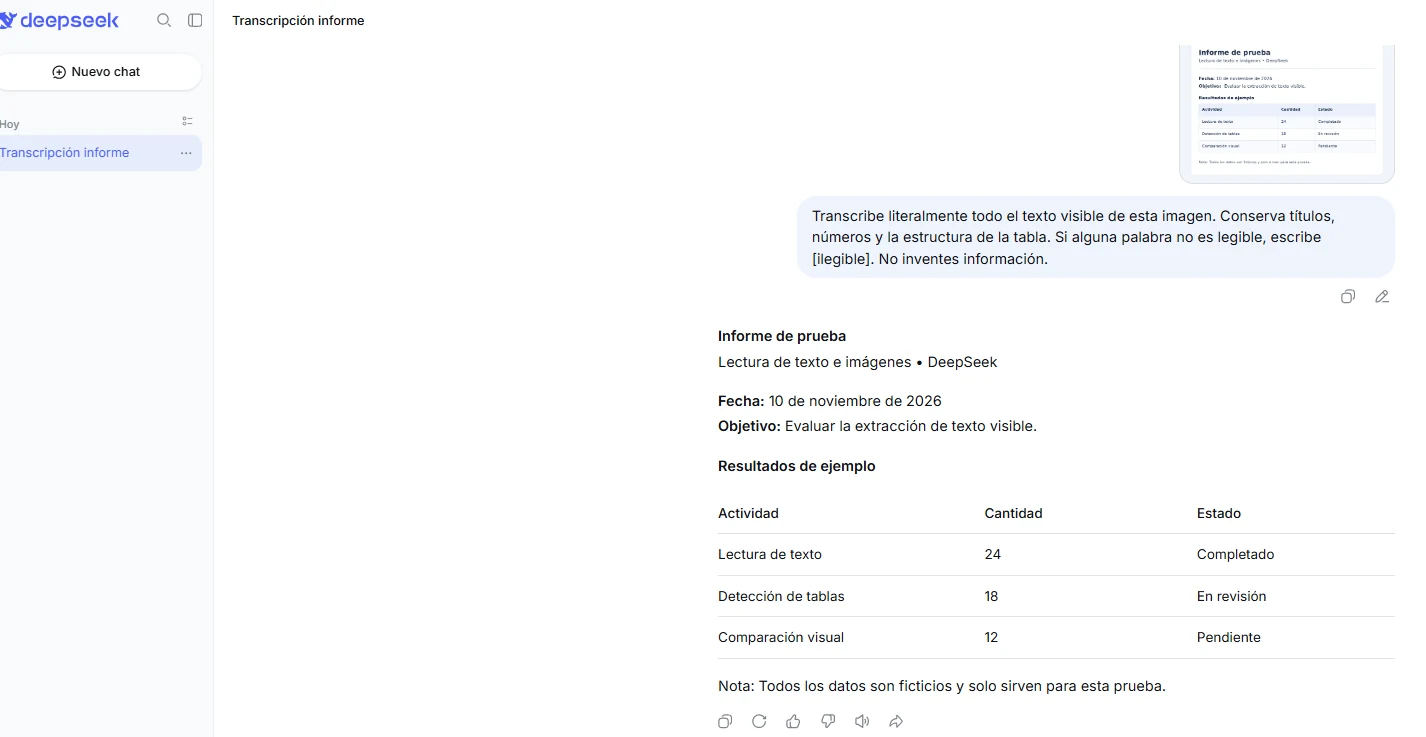
Transcribe literalmente todo el texto visible, respetando títulos, párrafos, columnas y saltos de línea. Usa [ilegible] donde no puedas distinguir un carácter y no completes palabras por contexto.
Traducir una captura de pantalla
Primero transcribe el texto en su idioma original. Después tradúcelo al español latinoamericano neutral. Conserva nombres propios, cifras, unidades y botones de la interfaz. Señala cualquier fragmento que no sea legible.
Entender un mensaje de error
Lee exactamente el mensaje de error de esta captura. Dime qué información visible es segura, qué causas son solo posibles y qué tres comprobaciones puedo realizar primero. No afirmes una causa definitiva si la imagen no la demuestra.
Interpretar un gráfico
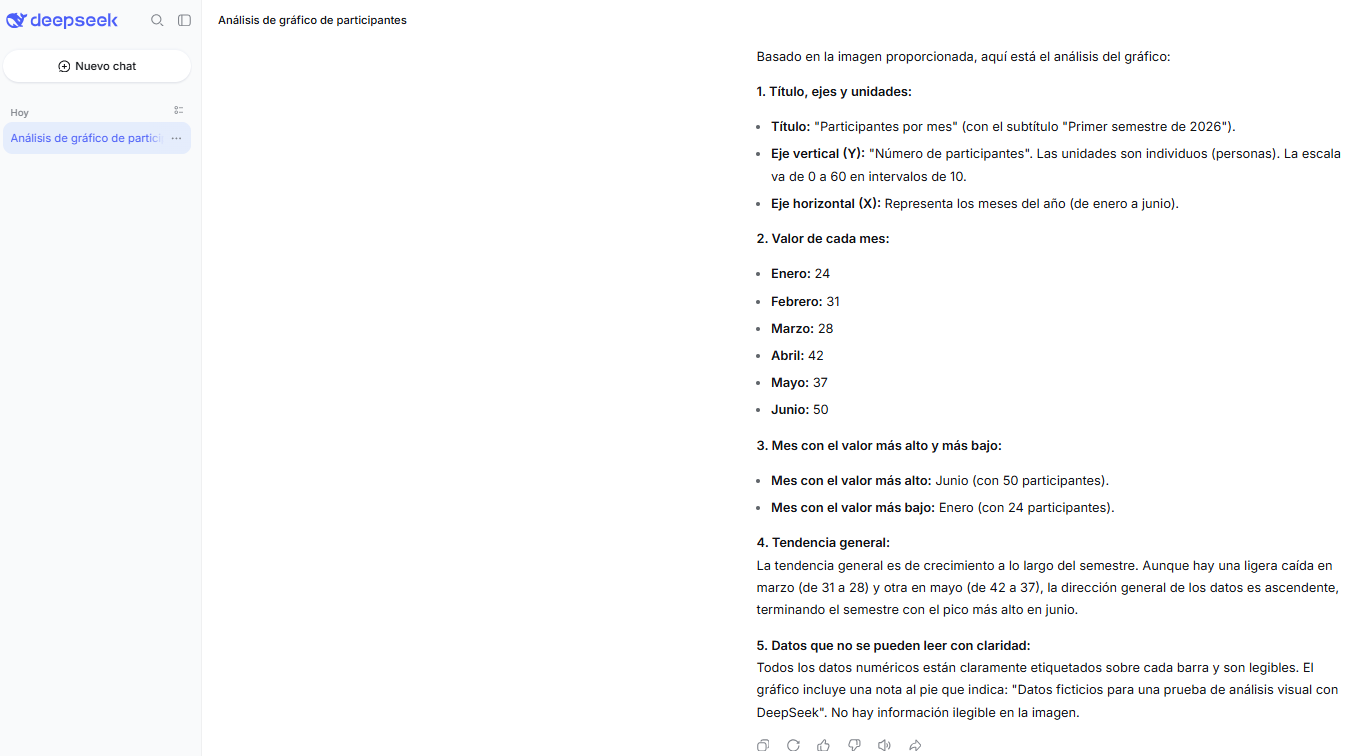
Explica este gráfico indicando título, ejes, unidades, periodo, tendencia principal y anomalías. Enumera valores exactos solo cuando sean legibles. Si necesitas estimar una cifra, indícala como aproximación y explica de qué parte del gráfico proviene.
Convertir una tabla visible en datos
Convierte la tabla de la imagen en una tabla de texto. Mantén el orden original de filas y columnas. No corrijas nombres ni números por tu cuenta; marca con [dudoso] cualquier celda que no puedas leer con seguridad.
Comparar dos imágenes
Compara la imagen A con la imagen B. Organiza la respuesta en: elementos iguales, elementos diferentes, detalles que solo aparecen en A, detalles que solo aparecen en B y puntos que no pueden confirmarse por la calidad visual. No supongas qué ocurrió entre ambas imágenes.
Revisar una interfaz
Revisa esta interfaz basándote solo en lo visible. Identifica problemas de claridad, jerarquía, legibilidad, contraste y consistencia. Para cada problema, explica la evidencia visual y propone una mejora concreta. No supongas interacciones que no aparecen en la captura.
Cómo comprobar si el análisis es correcto
No utilices la primera respuesta como veredicto final. Un flujo de verificación breve suele mejorar mucho la utilidad del análisis:
- Pide una lectura objetiva. Solicita primero una transcripción o descripción de lo que realmente aparece.
- Separa hechos e inferencias. Obliga al modelo a etiquetar cualquier interpretación que no esté demostrada por la imagen.
- Pregunta por la incertidumbre. Pide una lista de zonas borrosas, texto ilegible o elementos que podrían tener más de una lectura.
- Recorta la parte importante. Si la imagen contiene muchos elementos, envía una segunda versión centrada en la región relevante.
- Comprueba los datos críticos. Revisa manualmente fechas, nombres, precios, porcentajes, medidas, diagnósticos y códigos.
- Contrasta con la fuente original. Cuando sea posible, compara la respuesta con el documento, aplicación o gráfico del que procede la captura.
También puedes pedir una segunda salida en un formato diferente. Por ejemplo, después de una explicación general, solicita una tabla de hechos verificables. Las contradicciones entre ambas respuestas te indican qué puntos necesitan una revisión adicional.
Cómo preparar la imagen para obtener mejores resultados
La calidad del archivo influye tanto como el prompt. Antes de subirlo, aplica estas mejoras sencillas:
- Recorta márgenes y elementos que no formen parte de la tarea.
- Utiliza una versión nítida y con suficiente contraste.
- Endereza documentos fotografiados y evita reflejos sobre la pantalla o el papel.
- Amplía el texto pequeño antes de enviarlo.
- Divide infografías o tablas muy largas en varias imágenes.
- Etiqueta varias imágenes como A, B y C para que la comparación sea clara.
- Conserva una copia del archivo original para comprobar la transcripción.
Para el uso cotidiano, JPG o PNG suelen ser las opciones más prácticas. La documentación pública no establece los mismos límites para cada versión de la aplicación de consumo, por lo que no conviene aplicar automáticamente a la app los números publicados para la API.
Problemas frecuentes y cómo resolverlos
| Problema | Qué puedes hacer |
|---|---|
| No aparece el botón para adjuntar | Actualiza la aplicación, abre un chat nuevo y comprueba que utilizas la app o la web oficiales. No busques necesariamente un modo Vision separado. |
| La imagen es rechazada | Guarda una copia en JPG o PNG, reduce su tamaño y prueba con un solo archivo. |
| Solo extrae texto | Indica expresamente que también debe describir relaciones, objetos, posiciones o tendencias visuales. |
| Inventa detalles | Pide que separe hechos visibles de inferencias y que marque cualquier zona incierta. |
| Lee mal cifras | Recorta la tabla o el gráfico, aumenta su resolución y solicita una transcripción celda por celda. |
| Confunde dos imágenes | Envíalas con etiquetas A y B y define exactamente los criterios de comparación. |
| Responde en otro idioma | Incluye al inicio: “Responde únicamente en español latinoamericano neutral”. |
Si la función dejó de estar disponible temporalmente, evita asumir que el problema está en tu archivo. Los servicios de IA pueden aplicar despliegues graduales, mantenimiento o controles de capacidad. Reintenta más tarde y revisa los canales oficiales antes de instalar aplicaciones de terceros que imiten a DeepSeek.
¿Es gratis analizar imágenes con DeepSeek?
DeepSeek presenta su aplicación oficial como gratuita y sin compras dentro de la app, y su página de descarga indica que permite chatear con los modelos de forma gratuita. Sin embargo, las páginas oficiales para consumidores consultadas no publican una cuota fija y específica de imágenes por día. Por eso es más preciso decir que la función está disponible gratis en la app cuando aparece en tu cuenta, no que sea ilimitada en cualquier situación.
La API funciona de otra manera: requiere una cuenta de plataforma, saldo y facturación por tokens. Las imágenes se convierten en tokens de entrada y se cobran junto con el texto. Consulta siempre la página oficial de modelos y precios antes de calcular el costo de una integración.
Privacidad: qué imágenes no deberías subir
La política de privacidad de DeepSeek indica que las entradas del usuario pueden incluir archivos, fotos, prompts e historial de chat. También señala que la información puede utilizarse para operar, desarrollar y mejorar el servicio, incluido el entrenamiento y la optimización de tecnología, y que el servicio no está diseñado para procesar datos personales sensibles.
Antes de subir una imagen, crea una copia y elimina cualquier dato que no sea necesario para la consulta. Evita enviar:
- Documentos de identidad, pasaportes o licencias.
- Datos médicos, expedientes clínicos o resultados asociados a una persona.
- Tarjetas, cuentas bancarias, recibos con datos completos o información fiscal.
- Contraseñas, códigos de recuperación, claves API o credenciales visibles.
- Rostros de menores o fotografías privadas de terceros sin permiso.
- Direcciones, teléfonos, correos, matrículas u otros identificadores innecesarios.
Recorta o cubre esos elementos antes de adjuntar el archivo. Si la imagen pertenece a otra persona, solicita autorización. Tampoco utilices el análisis visual como única base para decisiones médicas, legales, financieras, de identidad, seguridad o cumplimiento.
Cómo analizar imágenes con la API de DeepSeek
Para una integración nueva, el identificador recomendado es deepseek-flash. El antiguo nombre deepseek-v4-flash-vision-exp está retirado y se redirige temporalmente al modelo Flash actual, por lo que no debe utilizarse como base de un desarrollo nuevo.
La API permite enviar una imagen como Base64, mediante una URL pública o con un file_id obtenido desde Files API. Este ejemplo utiliza el SDK compatible con OpenAI y una imagen local en Base64:
import base64
import os
from openai import OpenAI

client = OpenAI(
    api_key=os.environ["DEEPSEEK_API_KEY"],
    base_url="https://api.deepseek.com",
)

with open("imagen.jpg", "rb") as archivo:
    imagen_base64 = base64.b64encode(archivo.read()).decode("utf-8")

respuesta = client.chat.completions.create(
    model="deepseek-flash",
    messages=[
        {
            "role": "user",
            "content": [
                {
                    "type": "text",
                    "text": (
                        "Describe la imagen y separa los hechos visibles "
                        "de cualquier inferencia. Marca lo que no sea legible."
                    ),
                },
                {
                    "type": "image_url",
                    "image_url": {
                        "url": f"data:image/jpeg;base64,{imagen_base64}"
                    },
                },
            ],
        }
    ],
)

print(respuesta.choices[0].message.content)
Si utilizas PNG, cambia el tipo de la URL de datos a image/png. Para archivos reutilizados o más grandes, Files API evita insertar toda la imagen dentro de cada solicitud.
Límites oficiales de imágenes en la API
| Elemento | Límite publicado |
|---|---|
| Formatos | JPEG, PNG, GIF y WebP |
| Imagen por Base64 o URL externa | Hasta 32 MiB |
| Imagen referenciada con Files API | Hasta 64 MiB |
| Cuerpo de la solicitud | Hasta 48 MiB para contenido inline |
| Cantidad de imágenes | Hasta 600 por solicitud |
| Dimensión máxima | 8192 píxeles por lado; 4096 por lado cuando hay 15 imágenes o más |
Estos valores pertenecen a la API, no a la aplicación gratuita. La guía oficial también explica que las imágenes grandes se redimensionan antes de la inferencia y que existe un máximo de 1024 tokens por imagen. Por eso, subir un archivo enorme no garantiza que el modelo conserve cada detalle pequeño; a menudo funciona mejor enviar un recorte enfocado.
Preguntas frecuentes
¿DeepSeek entiende una fotografía o solo extrae texto?
El modelo visual actual puede hacer ambas cosas: leer texto y razonar sobre contenido visual, como objetos, capturas y gráficos. La calidad depende de la imagen y del prompt, por lo que debes distinguir siempre entre información visible e inferencias.
¿DeepSeek puede generar o editar imágenes con esta función?
No. La función Vision de deepseek-flash recibe imágenes y devuelve texto. No es un endpoint de generación ni un editor visual. Esto no debe confundirse con proyectos de investigación abiertos de la familia DeepSeek que tengan otros objetivos.
¿Puede analizar varias imágenes a la vez?
La API admite múltiples imágenes dentro de una solicitud y publica límites específicos. En la aplicación de consumo no hay una cuota pública equivalente; cuando necesites comparar, etiqueta los archivos como A, B y C o envíalos en orden dentro del mismo chat.
¿Puede leer escritura a mano?
Puede intentarlo, pero la precisión depende mucho de la caligrafía, el enfoque, la iluminación y el contraste. Pídele que use [ilegible] en lugar de completar palabras y revisa la transcripción con el original.
¿Puede analizar directamente un PDF escaneado?
La aplicación puede mostrar opciones para adjuntar documentos, pero la guía de Vision de la API enumera JPEG, PNG, GIF y WebP como formatos de imagen. Para un flujo visual controlado, convierte las páginas relevantes del PDF a imágenes y envíalas en orden.