


Si DeepSeek no carga archivos, no repitas la subida muchas veces ni modifiques el documento original sin guardar una copia. Primero identifica si el archivo no se selecciona, no termina de subir, queda en procesamiento o se carga pero DeepSeek no logra leerlo. Después revisa el estado oficial de File Upload Service y prueba un archivo pequeño, no sensible y permitido por la interfaz actual. Así podrás distinguir un problema del servicio, del archivo, del navegador o de la app.
Identifica en qué etapa falla el archivo
La frase “DeepSeek no sube archivos” puede describir problemas diferentes. Antes de borrar la caché, reinstalar la app o convertir el documento, observa hasta dónde avanza el proceso:
- No aparece el botón para adjuntar: todavía no existe una carga fallida; la función puede no estar disponible en la interfaz, el modo o la sesión actual.
- El botón aparece, pero no abre el selector: el problema puede estar en la interfaz, la app, el navegador o sus permisos.
- Seleccionas el archivo, pero la subida no comienza: revisa el mensaje visible, la conexión y el estado del servicio.
- La barra de carga se detiene: el envío comenzó, pero no terminó. No permite saber por sí solo si falló la red, la sesión o el servidor.
- Aparece “Upload failed” o “Error al cargar”: copia el texto exacto antes de realizar otra prueba.
- El archivo aparece, pero queda en procesamiento: la subida puede haber terminado y el problema estar en la extracción o análisis del contenido.
- DeepSeek recibe el archivo, pero dice que no puede leerlo: revisa la estructura, el contenido y si el documento contiene texto extraíble.
- El documento se procesa, pero no llega una respuesta: la carga puede haber funcionado y el problema estar en la conversación o en la generación de la respuesta.
| Lo que ocurre | Qué permite sospechar | Primera prueba segura | Siguiente paso |
|---|---|---|---|
| No aparece el botón de adjuntar | Interfaz, modo, versión o disponibilidad de la función | Comparar la web oficial y la app actualizada | Revisar el modo seleccionado y cualquier aviso visible |
| La subida falla inmediatamente | Archivo rechazado, sesión o servicio | Leer el error y probar un archivo no sensible permitido | Comparar otro archivo en la misma interfaz |
| La barra no termina | Conexión, sesión o servicio de carga | Revisar File Upload Service | Comparar otro navegador o la app |
| El archivo queda en procesamiento | Extracción o análisis del contenido | Probar un documento más simple | Revisar si contiene texto seleccionable |
| Solo falla un archivo | Alguna característica del documento | Abrirlo localmente y probar otra copia | Reexportar o simplificar una copia |
| Fallan todos los archivos | Servicio, sesión, app o navegador | Probar el mismo archivo en otra interfaz | Aislar un solo cambio por intento |
| Funciona en la web, pero no en la app | Diferencia local en la aplicación | Actualizar y reiniciar la app | Reinstalar solo como último recurso |
| La API devuelve 400 o 422 | Formato o parámetros de la solicitud | Leer el cuerpo del error | Comparar la solicitud con la documentación vigente |
Comprueba File Upload Service antes de modificar el documento
DeepSeek muestra el estado de File Upload Service por separado de Chat Service, Search Service y sus servicios de API. Esto significa que la conversación de texto puede funcionar mientras los archivos fallan, o que un documento se cargue correctamente pero la respuesta no se genere por un problema distinto.
Abre la página oficial de estado de DeepSeek y revisa el componente relacionado con lo que observas:
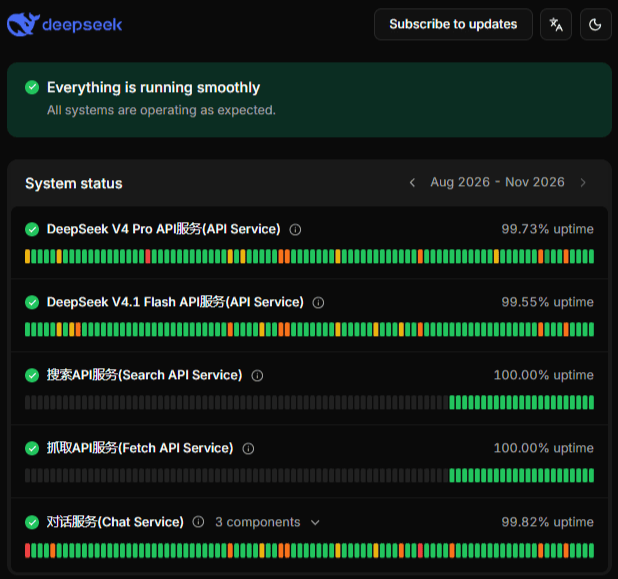
- File Upload Service: si el archivo no comienza a subir, la carga se interrumpe o aparece un error relacionado con el envío.
- Chat Service: si el archivo aparece en la conversación, pero DeepSeek no genera una respuesta.
- Search Service: si la tarea combina el archivo con búsqueda web y el proceso se detiene en esa etapa.
- API Service: si el fallo ocurre en una integración desarrollada con la API, no en la web o app para consumidores.
Si existe una incidencia activa en el componente afectado, borrar cookies, convertir el archivo o cambiar su nombre no reparará el servidor. Conserva el original y sigue las actualizaciones oficiales. Si no hay una incidencia publicada, continúa con las comparaciones: la ausencia de una alerta no descarta un problema limitado a una cuenta, sesión, dispositivo o documento.
Haz una prueba controlada para saber si falla el archivo o el servicio
No pruebes muchas soluciones al mismo tiempo. Cambia una sola variable en cada intento para que el resultado tenga valor diagnóstico.
- Guarda una copia intacta del documento original.
- Crea una conversación nueva para evitar mezclar el resultado con una tarea anterior.
- Elige un archivo pequeño, simple y sin datos privados que la interfaz actual permita seleccionar.
- Súbelo sin activar búsqueda ni añadir otras herramientas a la tarea.
- Si funciona, prueba el archivo original en la misma conversación y con la misma conexión.
- Si ambos fallan, prueba uno de ellos en otro navegador actualizado o en la app oficial.
- Registra qué cambiaste y qué mensaje apareció en cada intento.
Interpreta los resultados con cuidado:
- El archivo de prueba funciona y el original no: existe una diferencia en el documento original, pero el resultado no identifica todavía cuál es.
- Los dos fallan en una interfaz y funcionan en otra: la diferencia está en la sesión, el navegador, la app o su entorno.
- Todos fallan en varias interfaces: aumenta la posibilidad de una incidencia del servicio o de una restricción de la cuenta, pero no la confirma por sí sola.
- El archivo sube, pero no se procesa: el problema ocurre después del envío y debe tratarse como un fallo de lectura o extracción.
- El archivo se procesa y la respuesta no comienza: la carga puede haber terminado correctamente; revisa también Chat Service.
El archivo de prueba debe ser inofensivo y creado para esta comprobación. No utilices una factura, contrato, identificación, expediente médico o documento laboral real solo para descubrir si la función está disponible.
Qué hacer si no aparece el botón para adjuntar
Si el control de adjuntos no está visible, el contenido del archivo todavía no puede ser la causa. Revisa primero la interfaz:
- Confirma que estás usando el chat web oficial de DeepSeek o la app oficial.
- Abre una conversación nueva y observa si aparece el control de archivos.
- Revisa el modo o función seleccionada y cualquier mensaje que indique que los adjuntos no están disponibles.
- Compara la web con la app sin cambiar de cuenta.
- Comprueba si existe una actualización oficial de la aplicación.
- Cierra la sesión únicamente si las pruebas anteriores apuntan a un problema de la sesión y conoces tu método de acceso.
La disponibilidad de una función puede cambiar entre versiones, cuentas, regiones o modos. No asumas que un modelo o modo concreto bloquea siempre los archivos por lo que indique una publicación antigua. Utiliza lo que muestre la interfaz actual y cualquier aviso oficial disponible.
Cómo actuar ante “Upload failed” o una subida que no termina
Cuando aparezca “Upload failed”, “Error al cargar” o un aviso equivalente, copia el mensaje completo. Una etiqueta general no confirma si el motivo es el tamaño, el formato, la sesión, la red o el servidor.
- Comprueba el estado de File Upload Service.
- Verifica que el archivo pueda abrirse normalmente en tu celular o computadora.
- Prueba un solo archivo de control, no varios al mismo tiempo.
- Evita volver a enviar el mismo documento de forma rápida y repetida.
- Comprueba si otras páginas y aplicaciones pueden transferir datos con la misma conexión.
- Compara otra interfaz conservando el mismo archivo y la misma cuenta.
- Si el mensaje cambia, registra cada texto por separado; puede tratarse de fallos distintos.
No existe una duración universal después de la cual una carga deba completarse. Tampoco conviene atribuir el error automáticamente a “horas de mayor tráfico”. Espera únicamente el tiempo razonable que indique la propia interfaz o un aviso oficial del incidente y realiza intentos limitados.
Si el archivo se carga, pero DeepSeek no logra leerlo
Subir y procesar son fases diferentes. Si el nombre del archivo ya aparece en la conversación, comprueba si terminó el indicador de carga y si la interfaz muestra una etapa como procesamiento, extracción o análisis.
Puedes realizar una comprobación breve con una instrucción como esta:
Indica el primer título visible del documento y cita una frase breve de la primera página. Si no puedes extraer el texto, indícalo claramente.
Después compara la respuesta con el documento. No des por hecho que DeepSeek lo leyó correctamente solo porque afirme haberlo hecho.
Revisa el contenido y la estructura del archivo
- Comprueba que el documento se abra localmente sin errores.
- Verifica que la descarga o transferencia original haya terminado.
- Confirma que la extensión corresponda al contenido real del archivo.
- Revisa si está protegido con contraseña o cifrado.
- Comprueba si contiene texto seleccionable o solo imágenes escaneadas.
- Observa si incluye elementos incrustados, formularios, capas, fuentes especiales o contenido multimedia.
- Prueba otra copia del mismo documento si existe.
Estas características pueden ayudar a localizar el problema, pero ninguna demuestra por sí sola que el archivo sea incompatible.
Crea una copia más simple sin alterar el original
Si solo falla un documento, trabaja sobre una copia. Puedes reexportarlo desde la aplicación que lo creó, guardar únicamente las páginas necesarias, retirar elementos que no sean relevantes o dividirlo en partes más pequeñas. En un documento escaneado, un proceso local de reconocimiento óptico de caracteres —OCR— puede crear una capa de texto extraíble.
Cambiar solamente la extensión, por ejemplo de .docx a .pdf, no convierte el contenido. Utiliza una exportación real. Tampoco subas un archivo privado a una página de conversión desconocida: podrías resolver un problema técnico a costa de exponer su contenido.
Soluciones seguras en el navegador
Aplica estos pasos solo cuando la comparación sugiera que la carga falla en el navegador habitual:
- Guarda cualquier prompt o texto que todavía no esté almacenado.
- Recarga la página una sola vez y vuelve a iniciar una prueba limpia.
- Prueba una ventana privada para comparar la sesión.
- Abre el chat oficial en otro navegador actualizado.
- Desactiva temporalmente una sola extensión que pueda bloquear scripts, cookies o solicitudes de carga y vuelve a activarla después.
- Si funciona en la ventana privada o en otro navegador, borra únicamente los datos del sitio de DeepSeek.
No elimines todas las cookies, contraseñas, configuraciones e historial de la computadora. Borrar la caché puede ayudar cuando existen archivos locales dañados o una sesión problemática, pero no corrige una incidencia de File Upload Service ni modifica un documento incompatible.
Si ya utilizas una VPN o proxy, puedes desactivarlo temporalmente como prueba comparativa. El cambio de resultado ayuda a aislar la ruta de conexión, pero no demuestra por sí solo cuál era la causa. No utilices una VPN para eludir restricciones legales, regionales o de una institución.
Qué revisar en la app de Android o iPhone
DeepSeek incluye carga de archivos y extracción de texto entre las funciones anunciadas para su aplicación oficial. Si la app no deja adjuntar archivos, sigue este orden:
- Cierra completamente la app y vuelve a abrirla.
- Comprueba que otra aplicación pueda usar Internet con la misma conexión.
- Busca una actualización desde la tienda oficial. Utiliza la página oficial de descarga de DeepSeek para localizar las versiones legítimas.
- Reinicia el celular.
- Prueba el mismo archivo y la misma cuenta en la versión web.
- Verifica que la app tenga acceso al archivo o al almacenamiento necesario para seleccionarlo.
- Reinstala únicamente después de probar los pasos anteriores y confirmar que puedes volver a iniciar sesión.
Si el documento funciona en la web y falla en la app, has demostrado una diferencia entre ambas interfaces, no una causa concreta. La reinstalación puede cerrar la sesión o eliminar datos locales; no presupongas qué ocurrirá con el historial sin verificar el funcionamiento de la versión actual.
Qué formatos y tamaños admite DeepSeek
Las fuentes oficiales públicas consultadas para este artículo confirman que la app ofrece carga de archivos y extracción de texto, pero no presentan una tabla única que garantice los mismos formatos, tamaños y cantidades para todas las versiones de la web y la aplicación.
Para la interfaz de usuario, utiliza como referencia:
- Los tipos que permite seleccionar el control de archivos actual.
- El mensaje mostrado debajo del documento.
- Las restricciones indicadas en la pantalla antes o después de la selección.
- La información del centro de ayuda vigente para tu versión.
No copies límites de una guía antigua ni de una plataforma externa. Tampoco uses las especificaciones de DeepSeek Files API para decidir qué acepta el chat web: son productos y flujos diferentes.
Protege la privacidad antes de convertir o volver a subir el archivo
La política de privacidad de DeepSeek incluye los archivos subidos entre las entradas que el usuario puede proporcionar al servicio. También indica que el servicio no está diseñado para procesar datos personales sensibles.
No utilices como prueba documentos que contengan:
- Información médica o biométrica.
- Números de identificación, pasaporte o cuentas bancarias.
- Contraseñas, tokens o claves API.
- Contratos sin ocultar nombres, firmas y datos confidenciales.
- Información de empleados, clientes o estudiantes.
- Archivos sujetos a acuerdos de confidencialidad.
- Datos de otras personas que no estás autorizado a procesar.
Para diagnosticar la función, crea un archivo de ejemplo sin información real. Si necesitas trabajar con un documento privado, elimina los datos innecesarios, conserva una copia local y revisa las reglas de tu organización antes de subirlo o enviarlo a una herramienta de conversión.
DeepSeek Files API no es el sistema de archivos del chat
Los desarrolladores deben separar la carga realizada en la web o app del endpoint POST /files. De acuerdo con la documentación oficial consultada el 10 de noviembre de 2026, DeepSeek Files API está destinada a subir imágenes que después se referencian mediante un file_id.
En esa documentación, las condiciones actuales son:
- Formatos admitidos: JPEG, PNG, GIF y WebP.
- Tamaño máximo por archivo: 64 MiB.
- La subida debe completarse dentro de 10 minutos.
- El envío utiliza
multipart/form-data. - El campo
purposedebe seruser_data. - La respuesta devuelve un identificador con formato
file-api-....
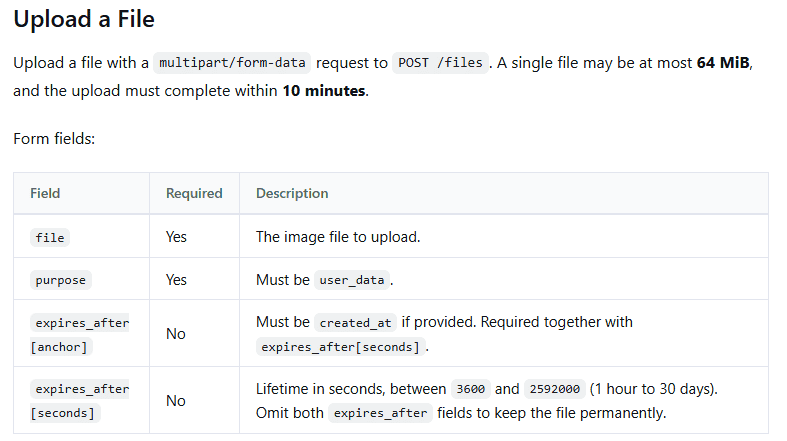
Estas especificaciones corresponden a la API de imágenes. No demuestran que PDF, DOCX u otros documentos puedan enviarse mediante ese endpoint ni establecen los límites de la app o del chat web.
| Código | Significado oficial | Qué revisar |
|---|---|---|
| 400 | Formato de solicitud no válido | Cuerpo, endpoint y estructura del formulario |
| 401 | Fallo de autenticación | Clave API y encabezado de autorización |
| 402 | Saldo insuficiente | Saldo de la cuenta de API |
| 422 | Parámetros no válidos | Campos, valores y contenido admitido |
| 429 | Límite de velocidad o concurrencia | Ritmo y número simultáneo de solicitudes |
| 500 | Error del servidor | Reintento limitado y reporte si persiste |
| 503 | Servidor sobrecargado | Esperar brevemente antes de otro intento |
Un código 400 no demuestra que el archivo esté dañado; puede existir un error en la solicitud. Un 401 de la API tampoco es lo mismo que no poder iniciar sesión en la app, y un 503 no significa que el formato sea incompatible. Lee siempre el cuerpo del error y compáralo con la documentación vigente de Files API.
Si el error ocurre en una plataforma externa
Un sitio puede ofrecer un modelo de DeepSeek y utilizar, al mismo tiempo, su propio servidor de archivos. Esa plataforma puede tener límites, formatos, almacenamiento, OCR, tiempos de espera y políticas de privacidad distintos.
La presencia del nombre DeepSeek no demuestra que el documento se envíe directamente al servicio oficial ni que se utilice Files API. Si el problema ocurre en una plataforma externa:
- Revisa su propia documentación y página de estado.
- Pregunta en qué etapa y servidor falla la carga.
- Comprueba sus límites, no los del chat oficial.
- Contacta primero con el soporte de esa plataforma.
- No compartas tu contraseña de DeepSeek, clave API, cookies o encabezados de autorización.
Cuándo contactar con soporte de DeepSeek
Solicita ayuda si puedes reproducir el error con un archivo no sensible, el problema continúa en más de una interfaz o solo afecta a tu cuenta sin que exista una incidencia publicada. Para el servicio de consumo, utiliza la opción Contact Us dentro de la interfaz después de iniciar sesión o escribe a [email protected]. Para Files API y otras integraciones, el contacto oficial es [email protected].
Incluye información suficiente para reproducir el problema:
- Texto exacto del error.
- Fecha, hora y zona horaria.
- Web, Android, iPhone o API.
- Navegador o versión de la app, si la conoces.
- Etapa en la que falla: selección, subida, procesamiento, lectura o respuesta.
- Tipo y tamaño del archivo, cuando sean relevantes.
- Si el documento se abre correctamente en tu dispositivo.
- Si falla un solo archivo o todos los archivos probados.
- Resultado de comparar la web, la app o un segundo navegador.
- Captura de pantalla con los datos privados ocultos.
- Código HTTP, cuerpo de error y request ID en una integración API.
No necesitas enviar el documento confidencial completo si una captura, el mensaje de error y un archivo de prueba permiten demostrar el fallo. Nunca compartas contraseñas, códigos de verificación, cookies, claves API ni encabezados Authorization.
Elige el siguiente paso según el resultado
- File Upload Service tiene una incidencia: conserva el archivo y espera las actualizaciones oficiales.
- Solo falla el documento original: revisa si abre, crea una copia simplificada y conserva intacto el original.
- El archivo sube, pero no se procesa: comprueba el texto extraíble, prueba un documento más simple y considera OCR local si está escaneado.
- Funciona en la web y falla en la app: actualiza, reinicia y revisa la aplicación antes de reinstalar.
- Funciona en otro navegador: revisa extensiones y datos específicos del sitio en el navegador habitual.
- Fallan todos los archivos en varias interfaces: reúne los resultados y contacta con soporte.
- El error ocurre en una API: verifica endpoint, formato, campos, tipo de archivo y código HTTP sin aplicar límites del chat.
- El error ocurre en un servicio externo: empieza por el soporte y las reglas de esa plataforma.
La solución más fiable no consiste en convertir archivos al azar, sino en identificar dónde termina el proceso: selección, subida, procesamiento, lectura o generación de la respuesta. Una prueba controlada, con un archivo no sensible y un solo cambio por intento, permite aplicar la corrección adecuada sin borrar datos ni exponer documentos privados.
Fuentes oficiales consultadas
- Estado oficial de los servicios de DeepSeek.
- Anuncio oficial de la app y su función de carga de archivos.
- Guía oficial de DeepSeek Files API.
- Referencia oficial para subir archivos mediante API.
- Códigos de error oficiales de DeepSeek API.
- Política de privacidad de DeepSeek.
- Términos de uso y canales de contacto de DeepSeek.