


Si notas DeepSeek lento, primero identifica dónde ocurre la demora: puede tardar en abrir la página, en mostrar la primera palabra, en completar la respuesta, en procesar una búsqueda o un archivo, o puede quedarse congelada toda la interfaz. Cada caso requiere comprobaciones diferentes.
Antes de recargar, copia tu prompt y guarda cualquier respuesta parcial. Después, revisa el componente correspondiente en la página oficial de estado y realiza una prueba breve cambiando una sola variable a la vez. Borrar datos, reinstalar la aplicación o cambiar varias configuraciones al mismo tiempo puede complicar el diagnóstico sin mejorar la velocidad.
Diagnóstico rápido: si los botones y el desplazamiento funcionan, pero la respuesta no comienza, revisa el estado del servicio y prueba una solicitud sencilla en un chat nuevo. Si tampoco responden los controles, empieza por el navegador, la aplicación o el dispositivo. Si el retraso aparece únicamente con búsqueda, archivos o una plataforma externa, revisa ese componente específico.
Antes de hacer pruebas, protege tu trabajo
Una recarga, el cierre de la aplicación o la eliminación de datos del sitio pueden hacer que pierdas contenido que todavía no se guardó correctamente. Antes de modificar cualquier cosa:
- Copia el prompt completo en una nota o documento local.
- Guarda cualquier parte útil de la respuesta que ya apareció.
- Anota el mensaje exacto si existe un aviso o código de error.
- Identifica qué función estabas utilizando: chat, modo de pensamiento, búsqueda, archivos, aplicación, API o una plataforma externa.
- Observa si la interfaz responde o si toda la página quedó congelada.
No compartas contraseñas, cookies, códigos de verificación, claves API ni encabezados de autorización en capturas o solicitudes de soporte.
Identifica qué parte de DeepSeek está lenta
Decir que DeepSeek “va lento” puede describir problemas distintos. La siguiente tabla ayuda a elegir la primera comprobación sin aplicar soluciones innecesarias.
| Lo que observas | Dónde puede estar la demora | Por dónde empezar |
|---|---|---|
| El sitio tarda en abrir o cargar sus elementos | Página, conexión, navegador o servicio web | Revisa el estado oficial y compara con otra página y una segunda conexión confiable |
| La interfaz funciona, pero no aparece la primera palabra | Cola de procesamiento, modo de pensamiento, herramienta o servicio | Consulta el estado y prueba una solicitud breve en una conversación nueva |
| La respuesta comienza, pero el texto avanza lentamente | Velocidad de generación, razonamiento, herramientas o visualización del cliente | Observa qué modo está activo y conserva la parte ya generada |
| La respuesta se detiene antes de terminar | Interrupción, límite de salida, conexión o recursos del servicio | Guarda el contenido y busca un mensaje, código o motivo de finalización |
| No responden los botones, la escritura o el desplazamiento | Interfaz, navegador, aplicación o recursos del dispositivo | Prueba primero una ventana privada o reinicia solo la aplicación |
| Solo tarda la búsqueda | Servicio de búsqueda, recuperación de fuentes o herramienta externa | Revisa el componente de búsqueda y confirma si la tarea realmente necesita información reciente |
| Solo tarda al adjuntar un archivo | Subida, procesamiento o análisis del archivo | Determina en qué fase se detiene y revisa el servicio de archivos |
| Solo es lenta una plataforma de terceros | Intermediario, proveedor, configuración o API | Compara con el sitio oficial y revisa el estado del intermediario |
Tiempo hasta la primera palabra
Es el intervalo entre enviar el prompt y ver el primer fragmento de la respuesta. En una integración técnica suele llamarse time to first token. Una espera larga en esta fase puede estar relacionada con la carga del servicio, el razonamiento previo, una herramienta activa o la forma en que el cliente muestra los datos.
Velocidad de generación
Describe qué tan rápido aparece el texto después de que la respuesta ya comenzó. No es lo mismo que esperar la primera palabra: un modelo puede tardar en empezar y luego escribir con rapidez, o comenzar pronto y generar el resto lentamente.
Tiempo total de respuesta
Incluye toda la operación, desde el envío hasta el final. Una respuesta extensa, una tarea con búsqueda o varias llamadas a herramientas puede tener un tiempo total mayor aunque la interfaz siga mostrando actividad.
Respuesta lenta frente a interfaz congelada
Si puedes escribir, desplazarte, copiar texto o detener la generación, la interfaz continúa funcionando y la demora probablemente está en la solicitud o su procesamiento. Si tampoco responden esos controles, conviene revisar primero el navegador, la aplicación o los recursos del dispositivo.
Revisa el estado oficial por componente
Consulta la página oficial de estado de DeepSeek antes de borrar datos o cambiar configuraciones. El panel separa servicios como el chat, la API, la búsqueda y la subida de archivos, por lo que una función puede presentar rendimiento degradado mientras las demás siguen operativas.
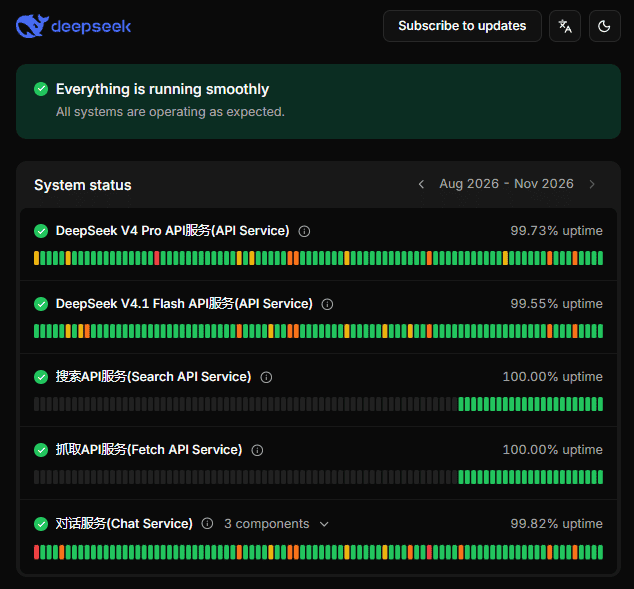
- Si el chat aparece afectado, limita los reintentos y conserva tu trabajo.
- Si el problema está únicamente en la búsqueda, una consulta sin búsqueda puede servir para comprobar el chat, pero no sustituirá información actual.
- Si el componente de archivos está afectado, repetir la subida varias veces puede crear solicitudes duplicadas.
- Si la incidencia se limita a la API, el sitio web podría continuar funcionando de forma independiente.
Que el panel no muestre un incidente no demuestra automáticamente que el problema esté en tu dispositivo. Una degradación nueva, parcial o regional puede tardar en reflejarse. Utiliza el estado oficial junto con pruebas pequeñas y reversibles.
Haz una prueba breve sin modificar todo a la vez
La forma más útil de aislar el problema es crear una referencia sencilla y cambiar solo una variable en cada prueba.
- Abre una conversación nueva sin eliminar la anterior.
- Mantén el mismo dispositivo, navegador y conexión.
- Envía una tarea corta que no necesite búsqueda, archivos ni información reciente.
- Observa si la interfaz responde, cuándo aparece la primera palabra y si la respuesta termina.
- Solo después cambia una variable: navegador, aplicación, conexión, modo o herramienta.
Ejemplo de prueba: “Explica en dos frases por qué el agua se congela”.
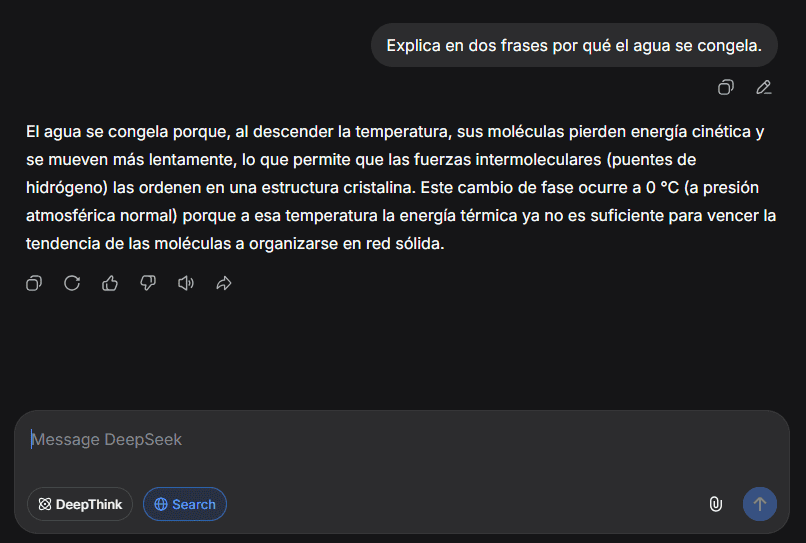
Si esa solicitud funciona, confirmas que DeepSeek pudo procesar una tarea sencilla en ese momento. No demuestra por sí sola que la conversación anterior fuera demasiado larga ni que todas las funciones estén operativas.
Si también falla o tarda de la misma manera, revisa nuevamente el estado del servicio antes de pasar a comprobaciones locales.
Por qué DeepSeek se queda pensando
Una pantalla de pensamiento no siempre significa que la aplicación se haya trabado. DeepSeek admite un modo de razonamiento que puede producir contenido de análisis antes de entregar la respuesta final.
La documentación vigente del modo de pensamiento indica que, en la API, el razonamiento puede devolverse mediante reasoning_content y la respuesta final mediante content. También documenta distintos niveles de esfuerzo y señala que el modo de pensamiento se activa de forma predeterminada en la configuración actual de la API.
Esto tiene varias implicaciones prácticas:
- Un cliente que solo muestra
contentpuede parecer inactivo mientras se procesa el razonamiento. - Una tarea compleja puede necesitar más procesamiento que una pregunta directa.
- Reducir el esfuerzo de razonamiento puede cambiar la profundidad o calidad de la respuesta.
- El nombre y la disponibilidad de los controles pueden variar entre el chat, la API y clientes externos.
Si la interfaz ofrece un control de pensamiento, puedes comparar una tarea sencilla con el modo activado y desactivado, manteniendo el mismo prompt. Utiliza esta comparación como diagnóstico, no como garantía de que desactivar el razonamiento solucionará todos los casos.
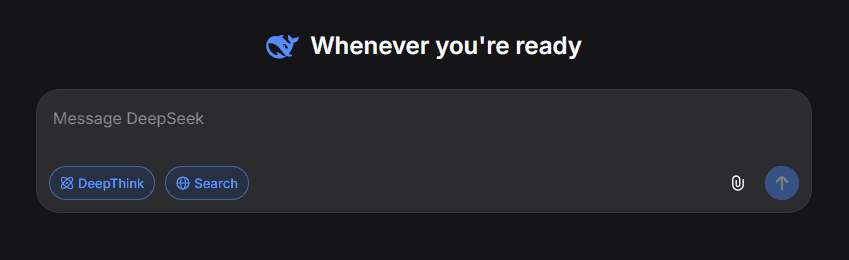
No confundas “se queda pensando” con una interfaz congelada. Si los controles siguen funcionando, puede existir una operación en curso. Si nada responde, el problema puede estar en la página o la aplicación.
Qué hacer si la respuesta empieza, pero avanza lentamente
Cuando ya apareció parte de la respuesta, conserva primero el texto recibido. Después, observa si el contenido continúa llegando, si hay un indicador de búsqueda o herramientas, o si aparece un aviso.
- Espera mientras exista progreso visible y la interfaz continúe respondiendo.
- No abras varias pestañas para enviar el mismo prompt simultáneamente.
- Si la respuesta se detiene, copia la parte disponible antes de recargar.
- Comprueba si existe un mensaje de límite, interrupción o servidor ocupado.
- Cuando el servicio responda de nuevo, pide continuar desde la última frase conservada.
Una respuesta que comienza y luego se detiene no tiene una única causa. Puede haber una interrupción de conexión, un problema del servicio, un límite de salida o una finalización iniciada por el cliente. Sin un mensaje o registro técnico, no es posible asegurar cuál ocurrió.
¿Una conversación larga puede volver lento a DeepSeek?
Una conversación extensa puede requerir que el sistema procese más contexto, pero su longitud no debe presentarse como la causa confirmada de cualquier demora. Otros factores pueden producir el mismo síntoma.
Para comprobar si la conversación influye:
- No elimines el chat original.
- Crea una conversación nueva.
- Pega solo el objetivo, las restricciones necesarias y la versión más reciente del contenido.
- Compara el comportamiento con una tarea equivalente.
Si el chat nuevo responde mejor, puedes continuar allí con un resumen bien estructurado. El resultado orienta el diagnóstico, pero no prueba por sí solo que el tamaño de la conversación fuera la única causa.
Dividir una tarea en fases también puede facilitar la revisión: primero un esquema, después una sección y finalmente la integración. Hazlo cuando cada etapa tenga un resultado útil, no como supuesto remedio universal para un servidor lento.
Si DeepSeek tarda al buscar en la web
Una tarea con búsqueda incorpora etapas adicionales a la generación del texto. El sistema puede necesitar formular consultas, localizar resultados, recuperar contenido y utilizarlo para preparar la respuesta. Por eso, una búsqueda puede tardar más que una pregunta basada únicamente en el conocimiento disponible en el modelo.
Cuando la demora aparece solo al buscar:
- Revisa el componente de búsqueda en la página oficial de estado.
- Comprueba si aparecen resultados, fuentes o cambios de etapa.
- Prueba una consulta de texto que no necesite información reciente.
- No desactives la búsqueda si necesitas datos actuales solo para obtener una respuesta más rápida.
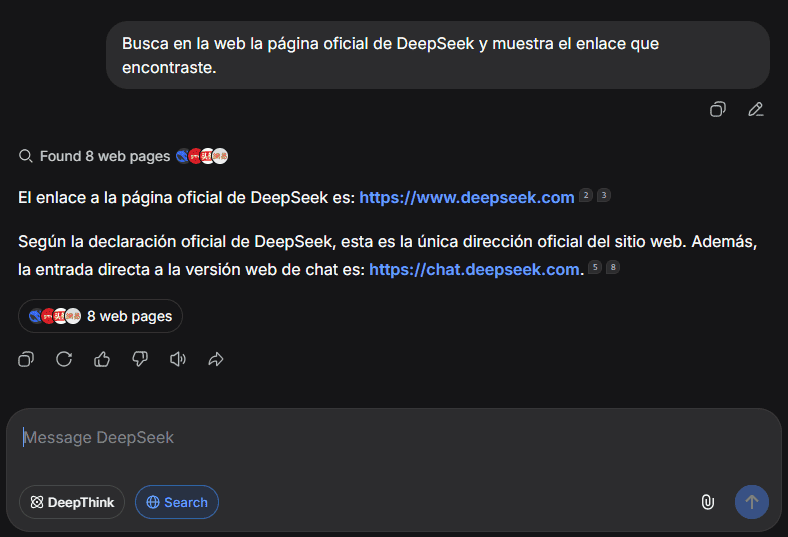
Una respuesta sin búsqueda no equivale a una respuesta verificada con fuentes recientes. La prueba sirve para aislar el componente, no para sustituirlo.
Si el retraso aparece al subir o analizar archivos
La carga y el análisis de un archivo son fases diferentes. Identifica exactamente dónde comienza la espera:
- Subida: el archivo todavía se transfiere desde tu dispositivo.
- Aceptación: la interfaz confirma que recibió el archivo.
- Procesamiento: el servicio prepara su contenido para utilizarlo.
- Generación: DeepSeek elabora la respuesta solicitada.
Que la interfaz acepte un archivo no demuestra que ya haya procesado todo su contenido. Si solo fallan los adjuntos, revisa el servicio de archivos y prueba un documento pequeño, no confidencial y compatible para identificar la fase afectada.
No subas documentos privados a otra herramienta únicamente para evitar la espera. Antes de cambiar de servicio, revisa su política de privacidad y elimina información personal, contractual, financiera, médica o empresarial que no sea necesaria.
Cómo revisar el navegador sin borrar todos tus datos
Empieza a investigar el navegador cuando la página de estado no muestre un problema relacionado y el fallo parezca limitado a un entorno concreto.
1. Prueba una ventana privada
Una ventana privada utiliza una sesión separada y normalmente reduce la intervención de datos almacenados y algunas extensiones. Si DeepSeek funciona allí, existe una señal de que el problema puede estar en la sesión habitual.
La ventana privada es una prueba, no una solución permanente. Su funcionamiento no identifica automáticamente qué cookie, configuración o extensión causó la diferencia.
2. Compara con otro navegador actualizado
Si DeepSeek funciona en otro navegador, regresa al original y revisa primero las extensiones que bloquean scripts, contenido o conexiones, especialmente las instaladas o actualizadas recientemente.
Desactiva temporalmente una sola extensión y repite una prueba breve. Si cambias varias a la vez, no sabrás cuál influyó.
3. Borra solo los datos del sitio cuando existan indicios
Considera eliminar los datos asociados a DeepSeek únicamente si la página funciona en una ventana privada o en otro navegador, pero sigue fallando en tu sesión normal.
Esta acción puede cerrar la sesión y eliminar preferencias locales. Guarda primero tu trabajo y asegúrate de conocer tus datos de acceso. No es necesario borrar contraseñas, historial y cookies de todos los sitios.
Limpiar datos locales no acelera un modelo que está procesando lentamente ni corrige una degradación general del servicio.
Qué revisar si la aplicación de DeepSeek está lenta
Si el problema aparece en la aplicación, pero no en el sitio web, la causa puede estar en esa instalación, su versión, la sesión o los recursos disponibles en el celular o tablet.
- Guarda cualquier texto no enviado.
- Cierra y vuelve a abrir la aplicación.
- Comprueba si existe una actualización en la tienda oficial.
- Revisa si todo el dispositivo está lento o solo DeepSeek.
- Cierra aplicaciones que estén consumiendo recursos si el sistema completo responde con retraso.
- Compara con la versión web usando la misma conexión.
Si la web funciona y la aplicación continúa congelada, sigue las instrucciones oficiales de Android o iOS para forzar su cierre antes de considerar una reinstalación. Reinstalar no debe ser el primer paso porque puede cerrar sesiones y no solucionará una incidencia del servidor.
Comprueba la conexión solo cuando haya señales de red
Una conexión inestable puede retrasar la carga, interrumpir el streaming o impedir que la interfaz reciba nuevos fragmentos. Sin embargo, que otras páginas funcionen no garantiza que la ruta hacia DeepSeek sea idéntica.
- Comprueba si otras páginas cargan y si existen pérdidas de conexión evidentes.
- Prueba temporalmente una segunda red confiable, como cambiar de Wi-Fi a datos móviles.
- Mantén el mismo navegador y la misma solicitud para no alterar varias variables.
- Si funciona en la segunda red, revisa la configuración o las políticas de la red original.
En una red de trabajo, universidad o escuela, consulta al administrador antes de modificar proxy, DNS, firewall u otras políticas. No desactives medidas de seguridad para acelerar una aplicación.
Una VPN tampoco es un acelerador universal. Puede modificar la ruta de conexión, pero también añadir latencia, restricciones o errores nuevos. No repara una degradación de los servidores de DeepSeek.
Qué hacer si solo es lenta una plataforma externa
Una web, extensión o aplicación que ofrece modelos DeepSeek puede utilizar un proveedor, gateway o sistema de colas propio. Su rendimiento no depende únicamente de los servidores oficiales de DeepSeek.
- Comprueba si el chat oficial funciona con una tarea sencilla.
- Revisa el estado del servicio intermediario.
- Confirma qué proveedor, modelo y endpoint utiliza.
- Consulta los registros y el código HTTP si tienes acceso.
- Revisa los límites, la configuración y los reintentos del cliente.
Si el sitio oficial responde con normalidad y únicamente falla el cliente externo, comienza por el soporte de ese cliente. No atribuyas automáticamente su demora o mensaje a DeepSeek.
DeepSeek API lenta: cómo medir dónde se pierde el tiempo
En una integración, “la API está lenta” no identifica una métrica concreta. Registra las etapas por separado para saber si la demora ocurre antes de conectar, antes del primer fragmento, durante la generación o dentro de tu propia aplicación.
| Métrica | Qué mide | Qué revisar |
|---|---|---|
| Tiempo de conexión | DNS, conexión TCP y TLS antes de enviar o recibir datos | Red, proxy, gateway y región de despliegue |
| Tiempo hasta el primer fragmento | Espera desde el envío hasta el primer contenido útil | Cola, razonamiento, herramientas, streaming y buffering |
| Velocidad de generación | Ritmo al que llegan los fragmentos después de comenzar | Modelo, modo, carga del servicio y procesamiento del cliente |
| Tiempo total | Duración completa de la solicitud | Longitud de salida, herramientas, reintentos y operaciones posteriores |
| Tiempo de presentación | Demora entre recibir datos y mostrarlos al usuario | Buffering, parser, interfaz y actualizaciones del frontend |
Activa streaming para mostrar el contenido disponible
La referencia oficial de Chat Completions indica que, con stream: true, la API envía fragmentos parciales mediante eventos SSE a medida que están disponibles y finaliza con un evento data: [DONE].
El streaming puede reducir la espera percibida porque permite mostrar contenido antes de completar toda la respuesta. No hace que el modelo genere más rápido por sí mismo ni elimina una cola previa al inicio de la inferencia.
Comprueba que tu servidor, proxy y frontend no acumulen todos los fragmentos antes de enviarlos al navegador. Una integración puede recibir streaming correctamente y aun así mostrar todo al final por su propia configuración de buffering.
Gestiona por separado reasoning_content y content
En el modo de pensamiento, la API puede devolver el razonamiento en reasoning_content y la respuesta final en content. Si tu cliente solo representa el segundo campo, el usuario puede ver una pantalla aparentemente inmóvil durante la fase previa.
Esto no significa que debas mostrar razonamientos internos sin evaluar su uso. Significa que la aplicación necesita reconocer correctamente las etapas y comunicar al usuario que la solicitud sigue procesándose.
No confundas keep-alive con contenido de la respuesta
DeepSeek documenta un mecanismo para mantener abierta la conexión mientras una solicitud espera. Las peticiones sin streaming pueden recibir líneas vacías, mientras que las peticiones con streaming pueden recibir comentarios SSE con el formato : keep-alive.
Esas señales indican que la conexión continúa abierta, pero no son tokens de la respuesta. Configura el parser para ignorarlas correctamente y evita marcar la solicitud como terminada o dañada por recibir una línea vacía.
Revisa el motivo de finalización
Si la respuesta queda incompleta, no asumas que el modelo “se cansó” o que la conexión siempre fue la causa. La API puede devolver distintos valores en finish_reason, incluidos finalización normal, límite de longitud, llamada a herramientas, recursos insuficientes o interrupción.
Registra el motivo de finalización, el código HTTP, el modelo, la configuración utilizada y el identificador de la solicitud cuando esté disponible. No almacenes claves API ni contenido sensible en registros sin protección.
Distingue una respuesta lenta de un error
Los códigos de error ofrecen información más precisa que una impresión general de lentitud. Según la documentación oficial de errores:
| Código | Qué indica | Qué revisar |
|---|---|---|
| 429 | Frecuencia, concurrencia o QPS por encima del límite aplicable | Reduce solicitudes simultáneas y consulta los límites de la cuenta |
| 500 | Problema interno del servidor | Espera brevemente y aplica reintentos limitados |
| 503 | Servidor sobrecargado por tráfico elevado | Espera y vuelve a intentar de forma controlada |
La lentitud sin código no debe etiquetarse automáticamente como 429 o 503. Tampoco conviene aumentar el timeout como supuesto método de aceleración: un timeout más largo solo hace que tu programa espere más antes de abandonar.
Consulta los límites y el mecanismo de mantenimiento de conexión vigentes. Los límites documentados pueden depender del modelo y se calculan a nivel de cuenta; cambiar de clave dentro de la misma cuenta no evita necesariamente un límite de concurrencia.
Evita que los reintentos empeoren la demora
Para errores transitorios, una política prudente puede utilizar espera progresiva, una pequeña variación aleatoria y un número máximo de intentos. Antes de implementarla, comprueba si el SDK, proxy o gateway ya realiza reintentos.
- No uses un bucle de reintentos infinito.
- Define un límite de tiempo total.
- Respeta
Retry-Aftercuando la respuesta lo incluya. - No repitas errores de autenticación, saldo o parámetros sin corregir la causa.
- Protege las operaciones que podrían ejecutarse dos veces.
- Controla la concurrencia en lugar de crear más claves para la misma cuenta.
Si ejecutas un modelo DeepSeek localmente
El rendimiento de un modelo local mediante Ollama, LM Studio u otra herramienta se diagnostica de forma diferente al sitio web y la API oficial. En ese caso, la computadora sí ejecuta directamente la inferencia.
- Comprueba qué modelo y cuantización cargaste.
- Revisa el consumo de RAM y VRAM.
- Confirma si la inferencia utiliza CPU, GPU o ambas.
- Reduce el tamaño de contexto para una prueba comparativa si no necesitas todo el historial.
- Cierra procesos que estén ocupando la memoria o el acelerador.
- Consulta la documentación de la herramienta utilizada.
Actualizar la memoria o la tarjeta gráfica puede influir en una instalación local, pero no acelerará el chat web de DeepSeek ni solucionará una incidencia de sus servidores.
Acciones que no conviene usar como solución automática
- Activar una VPN o cambiar de país sin evidencia de un problema de ruta.
- Crear otra cuenta.
- Borrar todas las conversaciones.
- Eliminar todas las cookies, contraseñas e historial del navegador.
- Desactivar el antivirus, el firewall o medidas de seguridad.
- Cambiar el DNS sin señales de un problema de resolución.
- Reinstalar la aplicación como primera medida.
- Enviar el mismo prompt desde varias pestañas.
- Pulsar repetidamente el botón de regenerar.
- Desactivar el pensamiento para todas las tareas.
- Desactivar la búsqueda cuando la respuesta necesita datos actuales.
- Aumentar el timeout y presentarlo como una mejora de velocidad.
- Comprar un servicio intermediario para “evitar” una caída.
- Esperar a supuestas horas rápidas que no estén documentadas.
Una prueba temporal puede ser útil cuando tiene una hipótesis clara. La clave es cambiar una variable, observar el resultado y deshacer el cambio si no aporta información.
Cuándo dejar de probar y contactar con soporte
Contacta con soporte cuando el problema persista, se repita con frecuencia, afecte a una función crítica o no pueda explicarse mediante el estado oficial y las pruebas básicas.
Incluye la información necesaria para reproducir el caso:
- Fecha, hora y zona horaria.
- Servicio utilizado: web, aplicación, búsqueda, archivos o API.
- Etapa exacta en la que aparece la demora.
- Navegador, sistema operativo o versión de la aplicación.
- Resultado de una solicitud breve en un chat nuevo.
- Resultado de probar otro navegador o conexión, si fue necesario.
- Mensaje o código exacto.
- Para API, modelo, endpoint, código HTTP,
finish_reasone identificador de solicitud cuando estén disponibles.
Utiliza el Centro de ayuda oficial de DeepSeek. Para una integración técnica, la documentación oficial también publica los canales vigentes de soporte de la API.
Oculta información privada antes de adjuntar capturas o registros. Nunca envíes una clave API completa, contraseña, cookie de sesión o encabezado de autorización.
Cómo reducir el impacto cuando DeepSeek tarda
- Redacta prompts largos en un documento local.
- Guarda periódicamente las respuestas importantes.
- Conserva una copia de los archivos utilizados.
- Divide proyectos grandes en resultados revisables cuando sea apropiado.
- No dependas de una única conversación para una entrega urgente.
- En una API, registra tiempos por etapa en lugar de un único tiempo total.
- Implementa streaming correctamente para mostrar contenido disponible.
- Limita la concurrencia y los reintentos.
- Evalúa la privacidad antes de trasladar el trabajo a otro servicio.
Preguntas frecuentes sobre DeepSeek lento
¿Por qué DeepSeek tarda mucho en responder?
Puede existir demora antes de iniciar la respuesta, durante el razonamiento, al utilizar búsqueda o archivos, durante la generación o dentro del navegador o aplicación. Identifica primero en qué fase comienza la espera y revisa el componente correspondiente en la página oficial de estado.
¿DeepSeek está caído si responde lentamente?
No necesariamente. Una respuesta lenta puede ser una degradación parcial, una tarea compleja, una herramienta activa o un problema local. Una caída suele impedir completar la operación o afectar a un componente de forma más clara. Comprueba el estado oficial en lugar de deducirlo solo por la velocidad.
¿Borrar la caché hace que DeepSeek responda más rápido?
No acelera el procesamiento del modelo ni corrige servidores degradados. Puede ayudar únicamente si los datos locales provocan un problema de interfaz o sesión. Prueba antes una ventana privada y elimina solo los datos del sitio cuando exista una señal clara.
¿Una conversación larga hace que DeepSeek vaya lento?
Puede requerir procesar más contexto, pero no es la única causa posible. Compara con una conversación nueva que incluya solo el objetivo y la información necesaria. El resultado orienta el diagnóstico, pero no demuestra por sí solo la causa.
¿Cuánto debo esperar antes de detener la respuesta?
No existe un tiempo universal adecuado para todas las tareas. Observa si llega contenido nuevo, cambia la etapa o aparece actividad útil. Si la interfaz permanece sin progreso, existe un error o necesitas continuar con urgencia, guarda lo disponible y detén la solicitud de forma controlada.
¿Usar streaming acelera DeepSeek API?
El streaming permite recibir y mostrar fragmentos conforme están disponibles, por lo que reduce la espera percibida. No aumenta automáticamente la velocidad de inferencia ni elimina el tiempo previo al primer fragmento.
¿Qué significa “: keep-alive” en la API?
Es un comentario SSE que mantiene la conexión activa durante la espera. No forma parte de la respuesta del modelo. El cliente debe reconocerlo sin tratarlo como contenido, error o finalización.
¿Una VPN puede solucionar DeepSeek lento?
No de forma general. Puede cambiar la ruta de conexión, pero también añadir demora o generar restricciones nuevas. Solo tiene valor como prueba específica cuando existen señales de un problema de red; no repara una degradación del servicio.