

Si DeepSeek no responde después de enviar un mensaje, copia primero el prompt y cualquier parte de la respuesta que ya haya aparecido. No envíes la misma solicitud repetidamente mientras siga en proceso. Revisa el componente afectado en la página oficial de estado de DeepSeek y prueba una pregunta breve en una conversación nueva, sin búsqueda ni archivos. No borres todos los datos del navegador ni reinstales la app antes de identificar si falla la conversación, una función concreta o tu dispositivo.
Identifica qué significa exactamente “no responde”
No todas las situaciones en las que DeepSeek parece detenido tienen la misma causa. Antes de aplicar una solución, observa lo que ocurre después de presionar el botón de envío:
- El mensaje no se envía: el problema puede estar en la interfaz, la conexión o la sesión.
- El mensaje se envía, pero la respuesta no comienza: la solicitud puede seguir pendiente o haber fallado sin mostrar todavía un aviso claro.
- DeepSeek se queda cargando: es necesario comprobar si la interfaz continúa activa y si la tarea usa búsqueda, archivos u otra función.
- La respuesta comienza y se detiene: guarda el texto parcial y revisa si apareció un error, una interrupción o una opción para continuar.
- Aparece “The server is busy. Please try again later”: existe una respuesta explícita del servicio; no es lo mismo que una pantalla congelada.
- Se muestra un rechazo o una limitación: DeepSeek sí respondió, aunque no haya completado la tarea solicitada.
- La respuesta es incorrecta o poco útil: se trata de un problema de calidad, no de ausencia de respuesta.
También debes distinguir entre una conversación que no genera texto y una interfaz completamente congelada. Si todavía puedes escribir, desplazarte y abrir controles, el problema puede estar limitado a la solicitud. Si ningún botón responde, primero debes comprobar el navegador o la app.
| Lo que observas | Qué puedes concluir | Primera prueba segura |
|---|---|---|
| No aparece ninguna respuesta | No permite saber por sí solo si el fallo es general | Abrir un chat nuevo y enviar una pregunta breve |
| Se queda cargando | La solicitud o una función puede seguir pendiente | Comprobar el estado y aislar búsqueda o archivos |
| La respuesta se corta | La generación comenzó, pero no terminó normalmente | Guardar el texto y revisar el mensaje final |
| Solo falla una conversación | El servicio puede seguir funcionando en otros chats | Comparar con una conversación nueva |
| La app falla y la web responde | La diferencia está en la app o su entorno | Actualizar, reiniciar y volver a comparar |
| Aparece “server busy” | El servicio devolvió un aviso de disponibilidad | Revisar el estado y limitar los reintentos |
| La API mantiene la conexión sin texto | Puede tratarse de una señal de keep-alive | Revisar eventos, respuesta final y código HTTP |
Comprueba el componente correcto en el estado de DeepSeek
La página de estado separa varios componentes, entre ellos el servicio de chat, la búsqueda, la carga de archivos y distintos servicios de API. Revisa el que corresponde a tu tarea. Que la búsqueda funcione no demuestra que la carga de archivos esté disponible, y que la API esté operativa no confirma que una sesión concreta del chat web responda normalmente.
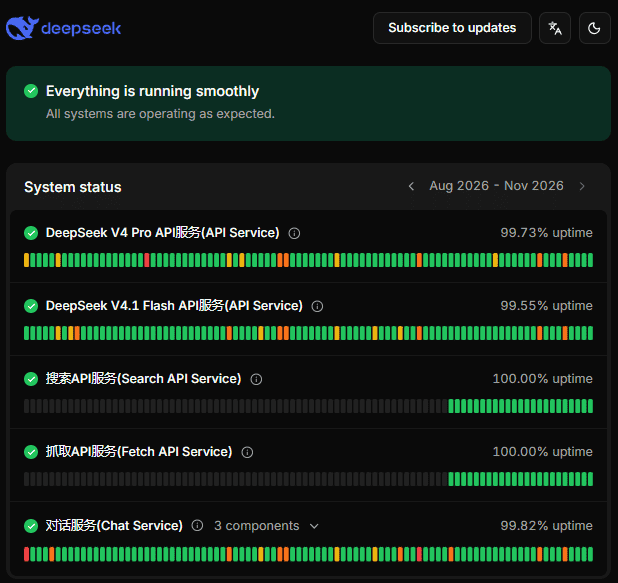
Si hay una incidencia activa en el componente que utilizas, cambiar la contraseña, borrar cookies o reinstalar la aplicación no reparará el servidor. Guarda tu trabajo, consulta las actualizaciones del incidente y evita generar solicitudes duplicadas. Si no aparece ninguna incidencia, continúa con las pruebas de aislamiento: un panel sin alertas no descarta un problema limitado a una conversación, una cuenta, un navegador o un dispositivo.
Haz una prueba breve en una conversación nueva
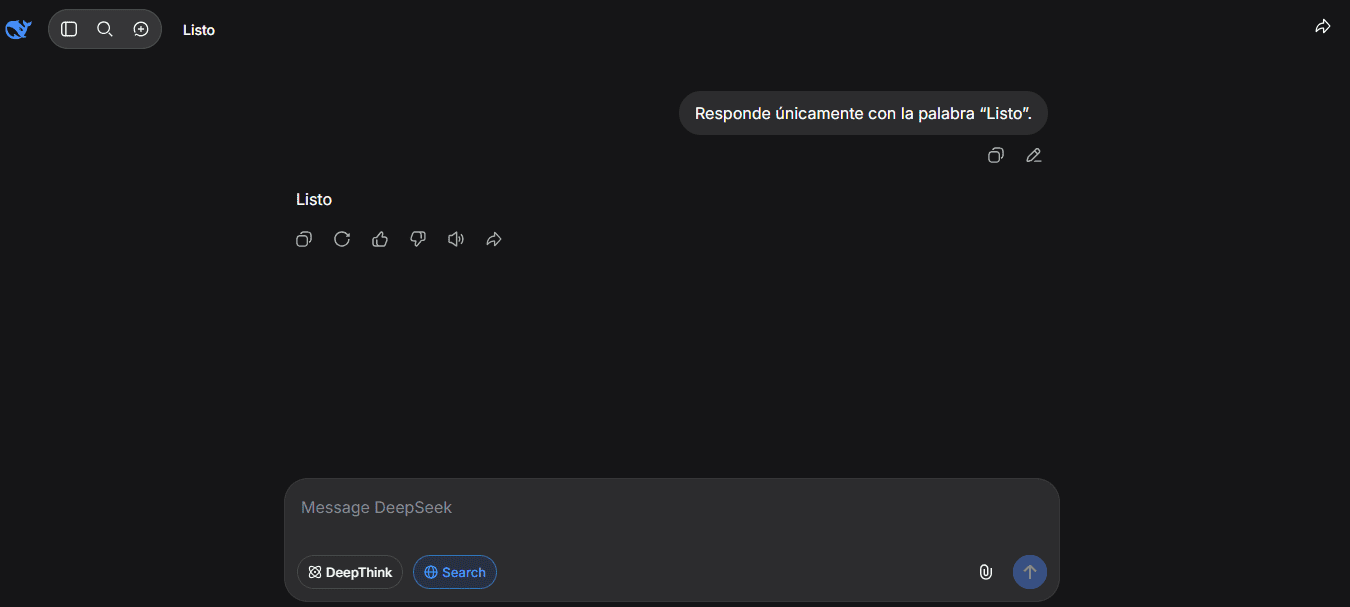
La forma más rápida de saber si el problema afecta a todas las conversaciones es abrir un chat nuevo y enviar una solicitud sencilla que no dependa de información reciente, archivos, imágenes ni herramientas externas. Por ejemplo:
Responde únicamente con la palabra “Listo”.
Interpreta el resultado con cuidado:
- El chat nuevo responde: esa prueba concreta funcionó. No demuestra que la conversación anterior, la búsqueda y los archivos también funcionen.
- El chat nuevo tampoco responde: el problema puede ser más amplio, pero todavía debes comparar el estado oficial y otra superficie, como la web o la app.
- El texto simple funciona, pero la tarea original no: agrega de nuevo una sola función cada vez para identificar qué desencadena el fallo.
- Solo falla una conversación anterior: conserva su contenido importante y continúa en un chat nuevo si necesitas avanzar.
No concluyas automáticamente que una conversación dejó de responder por ser larga. La comparación ayuda a reducir el alcance del problema, pero no prueba una causa técnica concreta. Crear otro chat tampoco restablece límites de uso ni soluciona una incidencia del servidor.
Qué hacer si DeepSeek se queda cargando
Un indicador de carga no revela por sí solo si el sistema sigue procesando la solicitud. Comprueba si aparecen palabras nuevas, cambia la etapa de búsqueda, funcionan los botones o puedes desplazarte por la página. Después sigue este orden:
- Copia el prompt y cualquier respuesta parcial que quieras conservar.
- No vuelvas a presionar el botón de envío mientras exista una solicitud activa.
- Revisa el estado del chat y de cualquier función adicional que estés usando.
- Espera a que la interfaz muestre un resultado, una interrupción o un error antes de realizar un nuevo intento.
- Haz un reintento limitado en una conversación nueva con una pregunta corta.
- Si usabas búsqueda, repite una tarea que no necesite datos recientes y desactívala solo cuando la interfaz lo permita.
- Si adjuntaste un archivo, prueba primero una consulta de texto sin el documento.
- Compara el resultado con otro navegador o con la app oficial.
No existe un tiempo de espera universal que garantice que la solicitud terminará. Sigue cualquier información publicada para el incidente concreto y evita abrir varias pestañas para repetir el mismo prompt. Los envíos simultáneos no solucionan una demora y dificultan saber qué intento produjo cada resultado.
Si la respuesta comienza y luego se detiene
Cuando DeepSeek empieza a responder y se detiene, guarda primero el contenido generado. Después revisa la parte final de la interfaz: puede mostrar un mensaje de error, una interrupción, un aviso de límite o una opción real para continuar o regenerar.
- Copia la respuesta parcial antes de recargar.
- Comprueba si la búsqueda, el análisis de un archivo u otra herramienta también se detuvo.
- Prueba una pregunta breve en la misma conversación.
- Compara el comportamiento en un chat nuevo.
- Si el fallo se repite, anota el texto exacto del aviso y la función que estaba activa.
No atribuyas el corte automáticamente al tamaño de la respuesta, al tipo de modelo, a la conexión, a un filtro o a la saturación. Esas son posibilidades distintas y solo deben presentarse como causa cuando exista un mensaje o una fuente que lo confirme.
Qué significa el mensaje “The server is busy”
El mensaje “The server is busy. Please try again later” es diferente de una espera sin aviso. En este caso, el servicio ha devuelto una respuesta explícita relacionada con su disponibilidad para procesar la solicitud.
- Guarda el prompt antes de salir o recargar.
- Revisa el estado del servicio de chat o de la API que utilizas.
- Realiza reintentos limitados y separados.
- No cambies la contraseña ni elimines conversaciones por este mensaje.
- No asumas que pagar, cambiar de cuenta o abrir más pestañas resolverá el problema.
- No planifiques tus intentos según supuestas “horas de menor tráfico” que DeepSeek no haya confirmado.
Cuando solo deja de responder con búsqueda o archivos
Si falla al usar la búsqueda
Consulta el estado del servicio de búsqueda y prueba una pregunta que pueda contestarse sin información reciente. Si la interfaz permite desactivar la búsqueda, hazlo únicamente para esa prueba. Que la conversación responda sin búsqueda indica que has aislado una diferencia entre ambas tareas; no garantiza que la respuesta obtenida esté actualizada.
Si falla al adjuntar un archivo
Envía una consulta de texto sin el documento. Si funciona, comprueba que el archivo se abra correctamente en tu celular o computadora y lee cualquier restricción que muestre la interfaz. Revisa también el servicio de carga de archivos en el panel de estado.
No supongas un límite de tamaño, formato o cantidad si la interfaz o la documentación vigente no lo indican. Tampoco vuelvas a subir el mismo documento continuamente ni traslades un archivo confidencial a una plataforma desconocida para intentar completar la tarea.
Si no responde en el navegador o en la app
Pruebas seguras en el navegador
- Comprueba que otras páginas funcionen con la misma conexión.
- Guarda el prompt y recarga la página una sola vez.
- Abre el chat web oficial de DeepSeek en una ventana privada.
- Compara con otro navegador actualizado.
- Si la ventana privada funciona, revisa una extensión que pueda bloquear scripts, cookies o conexiones.
- Borra únicamente los datos del sitio de DeepSeek si el problema se limita al navegador habitual.
No elimines todas las contraseñas, cookies e historial de la computadora. Borrar la caché puede ayudar cuando existe un problema local confirmado en el navegador, pero no corrige una caída del servicio ni un servidor sobrecargado.
Pruebas seguras en Android o iPhone
- Cierra por completo la app y vuelve a abrirla.
- Comprueba que otra aplicación pueda conectarse a Internet.
- Busca una actualización desde la tienda oficial. La página oficial de descargas de DeepSeek enlaza las versiones legítimas.
- Reinicia el celular.
- Prueba la misma cuenta en la versión web.
- Reinstala la aplicación solo después de probar los pasos anteriores y confirmar que puedes volver a iniciar sesión.
Si la web responde y la app no, has aislado una diferencia en la aplicación o su entorno, pero todavía no conoces la causa exacta. La reinstalación puede cerrar tu sesión o retirar datos locales; no asumas que conservará o eliminará todas las conversaciones sin comprobar cómo funciona la versión actual.
DeepSeek API no responde: qué debe revisar un desarrollador
En una integración, una conexión abierta sin texto visible no siempre equivale a una respuesta vacía. La documentación del mecanismo keep-alive indica que una solicitud sin streaming puede recibir líneas vacías mientras espera y una solicitud con streaming puede recibir comentarios SSE : keep-alive. El cliente debe ignorar correctamente esas señales y continuar esperando la respuesta JSON o el evento final.
También debes identificar qué interfaz utilizas:
- Chat Completions: el stream termina con
data: [DONE]. Revisa el últimofinish_reason, que puede indicar finalización normal, límite de longitud, filtro de contenido, llamada de herramienta, recursos insuficientes o interrupción. - Responses API: el stream finaliza con un evento
response.completed,response.incompleteoresponse.failed. No espera un mensaje[DONE]. - JSON Output: si la salida no puede reconocerse como JSON, la API puede reemplazarla por espacios. Por eso, un
contentque parece vacío incluso confinish_reason="stop"debe analizarse junto con la configuración y el prompt.
Registra el código HTTP, el cuerpo del error, el evento final y cualquier identificador de solicitud disponible. Según la referencia oficial de errores de la API, un código 429 indica que las solicitudes llegan demasiado rápido o exceden un límite de concurrencia; 500 corresponde a un error del servidor, y 503 a una sobrecarga del servidor. Un 401 es un fallo de autenticación y un 402 se relaciona con el saldo, por lo que no deben confundirse con una conversación que simplemente tarda en generar texto.
Implementa reintentos limitados con esperas progresivas, no un ciclo inmediato o infinito. Si existe un proxy, gateway o backend propio entre tu aplicación y DeepSeek, verifica también sus tiempos de espera, su manejo de SSE y sus registros. La interrupción puede originarse en esa capa aunque el servicio oficial esté operativo.
Qué no debes hacer cuando DeepSeek no contesta
- No envíes el mismo prompt en muchas pestañas al mismo tiempo.
- No borres todas las cookies y contraseñas antes de comparar otro navegador.
- No desactives por completo el antivirus o el firewall.
- No ignores una advertencia de certificado o conexión insegura.
- No instales APK, extensiones o programas que prometan “forzar” la respuesta.
- No compartas tu cuenta, contraseña, código de verificación o clave API.
- No utilices una VPN para eludir una restricción legal, institucional o regional.
- No presentes otra plataforma como una reparación de DeepSeek; sería un servicio distinto, con sus propias condiciones y tratamiento de datos.
Cuándo contactar con soporte
Solicita ayuda cuando el fallo se repita después de aislar la función, afecte de forma específica a tu cuenta o no coincida con una incidencia publicada. Consulta el centro oficial de ayuda de DeepSeek y utiliza las opciones de ayuda o comentarios disponibles en la interfaz oficial. Para problemas de integración, la documentación identifica [email protected] como contacto de soporte de la API.
Incluye información que permita reproducir el problema:
- Texto exacto del mensaje de error.
- Fecha, hora y zona horaria.
- Si la respuesta no comenzó o empezó y se interrumpió.
- Si ocurrió en la web, Android, iPhone o API.
- Navegador o versión de la app, cuando la conozcas.
- Si falla una conversación o todas.
- Si estaban activados la búsqueda o los archivos.
- Resultado de la prueba breve en un chat nuevo.
- Captura de pantalla con los datos privados ocultos.
- Código HTTP, evento final o identificador de solicitud en la API.
No envíes contraseñas, códigos de verificación, claves API, cookies, encabezados Authorization, documentos privados completos ni conversaciones sin ocultar la información sensible.
Elige el siguiente paso según el resultado
- Existe una incidencia oficial: guarda el trabajo y sigue las actualizaciones del componente afectado.
- Un chat nuevo responde: continúa allí y conserva por separado la información importante de la conversación anterior.
- Solo fallan búsqueda o archivos: trabaja temporalmente sin esa función cuando la tarea lo permita y reporta el fallo si persiste.
- La web responde y la app no: concentra las pruebas en la aplicación, sin cambiar la cuenta innecesariamente.
- Solo falla un navegador: revisa extensiones y datos específicos del sitio.
- Falla en varios dispositivos y redes sin un incidente publicado: prepara la información de diagnóstico y contacta con soporte.
- El problema ocurre en una plataforma externa: consulta primero al proveedor donde apareció, porque puede tener servidores, límites y tiempos de espera propios.
La clave no es probar todas las soluciones al mismo tiempo, sino cambiar una sola variable y observar el resultado. Así podrás saber si DeepSeek no devuelve respuesta por una incidencia general, una función específica, una conversación, el navegador, la app o la integración que estás utilizando.