

Un error de conexión en DeepSeek significa que el sitio, la aplicación o un cliente externo no pudo establecer o mantener correctamente la comunicación necesaria para completar la operación. El mensaje por sí solo no demuestra que DeepSeek esté caído: la causa también puede estar en el navegador, la red Wi-Fi, una VPN, un proxy, el dispositivo o la configuración de una integración API.
Antes de recargar, copia tu prompt y guarda cualquier parte útil de la respuesta. Después, anota el mensaje exacto, revisa el componente correspondiente en la página oficial de estado y cambia una sola variable en cada prueba. Así podrás localizar el origen sin borrar datos ni modificar configuraciones de seguridad innecesariamente.
Diagnóstico rápido: si varios sitios tampoco cargan, revisa primero tu conexión. Si solo falla DeepSeek, comprueba su estado oficial y prueba otro navegador o la aplicación manteniendo la misma red. Si funciona con datos móviles, pero no con Wi-Fi, concentra el diagnóstico en la red original. Si una API devuelve un código HTTP, no se trata del mismo caso que una conexión que nunca recibió respuesta.
Qué significa “error de conexión” en DeepSeek
La expresión puede aparecer como “Error de conexión”, “Connection error”, “Network error”, “No se pudo conectar”, “Failed to connect” o “Conexión interrumpida”. También puede manifestarse sin un mensaje claro: la página no abre, el envío del prompt falla o una respuesta se corta antes de terminar.
El error puede ocurrir en distintas etapas:
- Antes de abrir el sitio web.
- Al iniciar sesión.
- Al enviar un mensaje.
- Mientras DeepSeek genera la respuesta.
- Al usar la búsqueda o subir un archivo.
- Dentro de la aplicación oficial.
- En una plataforma externa conectada a DeepSeek.
- Durante una solicitud a DeepSeek API.
Identificar la etapa es importante porque no se diagnostica igual una página que nunca carga, una respuesta interrumpida y una API que devolvió un código como 401, 429 o 503.
No confundas un fallo de conexión con otros problemas
| Situación | Qué ocurre | Qué debes comprobar |
|---|---|---|
| Error de conexión | No se pudo crear o mantener correctamente la comunicación | Estado del servicio, navegador, aplicación, red, DNS, proxy o cliente |
| DeepSeek lento | La conexión existe, pero la página o la respuesta tarda | Etapa de la demora, función utilizada y rendimiento del servicio |
| Server busy | La solicitud llegó al servicio, pero no pudo procesarse en ese momento | Estado oficial, carga del servicio y reintento limitado |
| Incidencia general | Un componente presenta una interrupción o degradación confirmada | Página oficial de estado e historial de incidentes |
| Error HTTP | El servidor respondió con un código de error | Código, mensaje y documentación aplicable |
| Problema de inicio de sesión | El sitio carga, pero la cuenta no puede autenticarse | Credenciales, verificación y mensajes específicos de la cuenta |
Un código HTTP demuestra que se recibió una respuesta del servidor. Por tanto, un 401, 429 o 503 no debe describirse automáticamente como una conexión que nunca llegó a establecerse.
Qué guardar antes de recargar o cerrar la aplicación
Una recarga puede eliminar texto que todavía no se haya guardado correctamente. Antes de empezar el diagnóstico:
- Copia el prompt completo en una nota o documento local.
- Guarda cualquier respuesta parcial que ya aparezca en la pantalla.
- Anota el texto exacto del error, sin resumirlo.
- Registra la fecha, la hora y tu zona horaria.
- Identifica si utilizabas el sitio, la aplicación, la búsqueda, archivos, la API o un cliente externo.
- Observa si el error ocurrió antes de enviar el mensaje o durante la respuesta.
No incluyas contraseñas, códigos de verificación, cookies, claves API ni encabezados de autorización en capturas o notas que vayas a compartir.
Cómo saber dónde está el problema
Antes de borrar la caché o cambiar la red, determina el alcance del fallo. El patrón que observes suele indicar qué capa debes revisar primero.
| Resultado de la prueba | Hacia dónde orienta el diagnóstico | Siguiente paso |
|---|---|---|
| Varios sitios no cargan | Conexión, dispositivo, router o proveedor de Internet | Comprueba la red antes de modificar DeepSeek |
| Solo DeepSeek falla en un dispositivo | Navegador, aplicación, sesión o configuración local | Prueba una ventana privada o el otro canal oficial |
| DeepSeek falla en varios dispositivos de la misma red | Red, DNS, proxy, firewall o ruta de conexión | Compara con otra red confiable |
| Funciona con datos móviles, pero no con Wi-Fi | Red Wi-Fi o su ruta hacia el servicio | Revisa el router, portal, proxy o políticas de esa red |
| La aplicación funciona, pero la web no | Navegador, extensiones o datos del sitio | Prueba una ventana privada y otro navegador |
| La web funciona, pero la aplicación no | Versión, sesión o configuración de la aplicación | Reabre la app, revisa actualizaciones y permisos de red |
| El sitio oficial funciona, pero un cliente externo falla | Cliente, intermediario, endpoint o proveedor utilizado | Revisa la configuración y el estado del intermediario |
| La API no devuelve ningún código HTTP | DNS, TCP, TLS, proxy, timeout o biblioteca cliente | Inspecciona el error de transporte original |
| La API devuelve un código HTTP | La conexión llegó al servidor | Actúa según el código y el mensaje recibido |
Estas conclusiones son orientativas. Por ejemplo, que DeepSeek funcione con datos móviles no demuestra por sí solo que el proveedor de Wi-Fi lo esté bloqueando. Solo indica que conviene concentrar las siguientes pruebas en la red original.
Cómo solucionar el error de conexión DeepSeek paso a paso
Aplica las comprobaciones en orden y detente cuando una prueba aclare el origen. No necesitas ejecutar todos los pasos.
1. Revisa el estado oficial del componente afectado
Abre la página oficial de estado de DeepSeek. El panel separa servicios como el chat, la API, la búsqueda y la subida de archivos, por lo que una función puede presentar una incidencia mientras las demás siguen operativas.
Busca el componente que utilizabas y revisa si existe un incidente activo. Si lo hay, guarda tu trabajo, evita los reintentos constantes y sigue las actualizaciones oficiales.
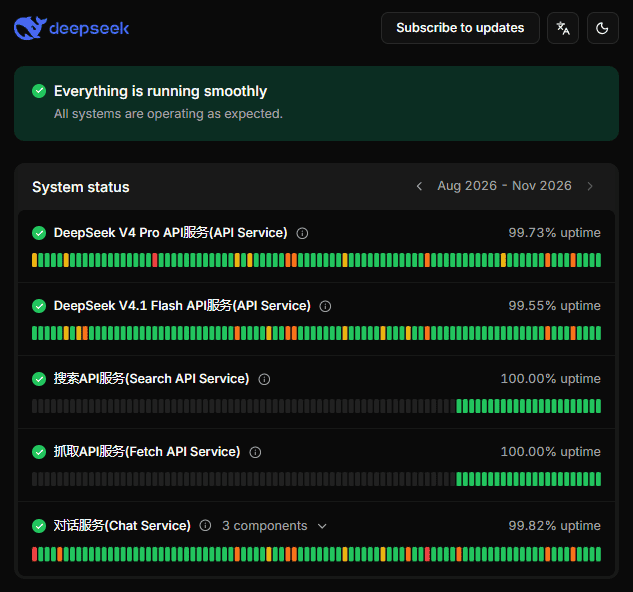
Si no aparece una incidencia, continúa con las pruebas locales. La ausencia de un aviso tampoco descarta por completo una degradación nueva o limitada, por lo que no debes asumir inmediatamente que el problema está en tu dispositivo.
2. Confirma que utilizas el sitio o la aplicación oficial
Accede al chat oficial de DeepSeek desde un enlace guardado o desde el sitio oficial de DeepSeek. Comprueba cuidadosamente el dominio antes de introducir credenciales.
Para la aplicación, utiliza los enlaces disponibles en la página oficial de descarga de DeepSeek o busca el desarrollador oficial en la tienda correspondiente. No descargues archivos APK ni instaladores desde páginas desconocidas para intentar resolver un problema de conexión.
3. Comprueba si el problema afecta a otros sitios
Abre varias páginas conocidas desde el mismo navegador y la misma red.
- Si ninguna carga, revisa el Wi-Fi, los datos móviles, el router o el proveedor de Internet.
- Si todas cargan excepto DeepSeek, el problema puede estar en el servicio, su ruta, el navegador o una configuración específica.
- Si solo fallan sitios seguros con HTTPS, presta atención a la fecha del dispositivo, las advertencias de certificado y los proxies de la red.
Si administras la red y varios sitios están afectados, puedes volver a conectarte o reiniciar el router según las instrucciones de su fabricante. En una red compartida, de trabajo o de estudio, consulta primero al responsable.
4. Recarga una sola vez después de guardar el contenido
Una interrupción breve puede resolverse al establecer una conexión nueva. Recarga una vez después de haber copiado el prompt y la respuesta parcial.
Si el mismo error vuelve a aparecer, no pulses recargar o regenerar repetidamente. Continúa con una prueba que permita distinguir entre navegador, aplicación y red.
5. Prueba una ventana privada
Abre DeepSeek en una ventana privada o de incógnito. Esta prueba utiliza una sesión separada y suele reducir la intervención de datos almacenados y extensiones.
- Si funciona, existe una señal de que la sesión normal, una extensión o los datos del sitio influyen.
- Si falla igual, no descartes todavía el navegador, pero prioriza la red, el servicio o una configuración más general.
La ventana privada es una prueba, no una solución permanente. Tampoco identifica por sí sola cuál extensión o dato causó la diferencia.
6. Compara con otro navegador actualizado
Utiliza un segundo navegador actualizado en el mismo dispositivo y la misma red. Mantener esas variables permite evaluar el navegador sin mezclar el resultado con un cambio de conexión.
Si DeepSeek funciona en el segundo navegador, vuelve al primero y revisa especialmente las extensiones que bloquean scripts, cookies, rastreadores o conexiones. Desactiva una sola extensión a la vez para saber cuál produce el cambio.
No desactives las funciones de seguridad del navegador ni instales certificados desconocidos. Un sitio que solo abre después de reducir la protección necesita un diagnóstico de seguridad, no una excepción permanente.
7. Compara el sitio web y la aplicación
Si tienes acceso a ambos canales oficiales, compara la web y la aplicación utilizando primero la misma red.
- Si la web funciona y la app no, revisa la aplicación, su sesión y su actualización.
- Si la app funciona y la web no, concentra el diagnóstico en el navegador y sus datos.
- Si ambas fallan en la misma red, prueba una segunda conexión confiable.
- Si ambas fallan en distintas redes, vuelve a revisar la página de estado y el mensaje exacto.
Ninguna de estas comparaciones demuestra por sí sola la causa, pero permite reducir el número de posibilidades.
8. Prueba otra red confiable
Cambia temporalmente de Wi-Fi a datos móviles, o utiliza otra red de confianza. Mantén el mismo dispositivo y navegador para cambiar una sola variable.
Si DeepSeek funciona en la segunda red, revisa en la original:
- Si existe un portal de acceso pendiente.
- Si se utiliza un proxy o filtro corporativo.
- Si el router o proveedor presenta fallos.
- Si una VPN está modificando la ruta.
- Si las políticas de la red restringen determinadas conexiones.
No utilices una red pública no confiable para iniciar sesión o enviar información sensible solo porque la red habitual presenta problemas.
9. Borra únicamente los datos de DeepSeek si las pruebas lo justifican
Considera eliminar los datos del sitio solamente si DeepSeek funciona en una ventana privada o en otro navegador, pero falla en la sesión habitual.
Elimina los datos asociados al dominio oficial de DeepSeek, no todo el historial, las contraseñas ni las cookies de otros sitios. Esta acción puede cerrar tu sesión y borrar preferencias locales, por lo que debes guardar antes cualquier contenido importante.
Limpiar la caché no corrige una interrupción general, un error de certificado, un fallo DNS ni una política de red.
Qué significan los errores de conexión del navegador
Cuando Chrome u otro navegador muestra un código, conserva el texto exacto. El código procede del navegador y no debe atribuirse automáticamente a DeepSeek.
| Mensaje | Qué indica de forma general | Primera comprobación útil |
|---|---|---|
ERR_NAME_NOT_RESOLVED | El navegador no pudo resolver el nombre del sitio | Verifica la dirección y compara en otra red antes de cambiar DNS |
ERR_INTERNET_DISCONNECTED | El dispositivo no tiene conexión a Internet | Revisa Wi-Fi, datos móviles o modo avión |
ERR_CONNECTION_TIMED_OUT o ERR_TIMED_OUT | La conexión tardó demasiado en establecerse | Comprueba otros sitios, el estado oficial y una segunda red |
ERR_CONNECTION_RESET | Algo interrumpió la conexión durante el intercambio | Revisa estabilidad de la red, VPN, proxy, navegador y software de seguridad |
ERR_NETWORK_CHANGED | La red cambió mientras se cargaba la página | Espera a que el dispositivo permanezca conectado a una sola red |
ERR_CONNECTION_REFUSED | La conexión fue rechazada o bloqueada | Revisa el estado, el dominio, el proxy y las políticas de la red |
ERR_EMPTY_RESPONSE | La página no envió datos utilizables | Revisa el estado del servicio y prueba una sola recarga |
Las definiciones describen la etapa en la que falló la carga, pero no identifican siempre al responsable. Por ejemplo, un reinicio de conexión puede originarse en la red local, una VPN, un proxy, un software de seguridad o el servicio remoto.
Qué hacer si aparece “Tu conexión no es privada”
Un error de certificado o privacidad afecta a la conexión segura HTTPS. No lo trates como una pantalla que simplemente debe omitirse.
- Comprueba que el dominio escrito sea el oficial y que no tenga letras cambiadas.
- Revisa la fecha, hora y zona horaria de la computadora o el celular.
- Si utilizas Wi-Fi público, comprueba si debes iniciar sesión en su portal.
- Actualiza el sistema operativo y el navegador desde sus canales oficiales.
- En una red de trabajo o estudio, consulta si un proxy inspecciona conexiones HTTPS.
- Si el error persiste, no introduzcas contraseñas ni claves API hasta identificar la causa.
No instales una autoridad de certificación desconocida, no desactives la verificación TLS y no fuerces el acceso a una página con un certificado que no puedas validar. En una computadora administrada, el responsable de la red debe revisar el certificado o la configuración del proxy.
VPN, proxy y firewall: cómo comprobarlos sin reducir la seguridad
Una VPN no es una solución general para el error de conexión DeepSeek. Puede cambiar la ruta del tráfico, pero también añadir retrasos, bloquear funciones o causar errores de certificados.
Si ya utilizas una VPN o proxy:
- Guarda tu trabajo.
- Desconecta temporalmente la VPN o el proxy.
- Vuelve a utilizar una red normal y confiable.
- Mantén el mismo navegador y repite una sola prueba.
Si DeepSeek funciona sin esa capa, revisa la configuración y el soporte de la VPN o proxy. El resultado no demuestra que todos sus servidores estén bloqueados.
No instales proxies gratuitos, no cambies repetidamente de país y no utilices redes anónimas para enviar información privada. Tampoco desactives permanentemente el firewall o antivirus. Si una herramienta de seguridad parece intervenir, consulta su documentación oficial o al administrador del equipo.
Qué revisar si el error aparece en la aplicación de DeepSeek
Si la versión web funciona, pero la aplicación no puede conectarse:
- Guarda cualquier texto no enviado.
- Cierra completamente la aplicación y vuelve a abrirla.
- Comprueba si existe una actualización en la tienda oficial.
- Revisa si el sistema permite a la aplicación utilizar Wi-Fi y datos móviles.
- Compara la aplicación y la web en la misma red.
- Prueba otra red confiable si el problema continúa.
- Utiliza las instrucciones oficiales de Android o iOS para forzar el cierre si la interfaz quedó congelada.
La reinstalación debe quedar para después de las pruebas menos invasivas. Puede cerrar sesiones o eliminar datos locales y no resolverá una incidencia en los servidores.
Qué hacer si la conexión se pierde durante una respuesta
Cuando la respuesta ya comenzó y después aparece un error de conexión, copia inmediatamente el contenido recibido. No asumas que la operación anterior no se ejecutó en el servidor o en una herramienta conectada.
- Guarda el último fragmento visible.
- Comprueba si el dispositivo cambió de Wi-Fi a datos móviles o perdió señal.
- Busca un mensaje adicional como timeout, server busy o sesión vencida.
- No pulses regenerar varias veces ni abras pestañas para repetir el mismo prompt.
- Cuando el servicio vuelva a responder, inicia un chat nuevo y pide continuar desde la última frase guardada.
DeepSeek podría no recuperar automáticamente el texto que nunca llegó a tu dispositivo. Si la solicitud ejecutaba una acción externa, verifica primero qué se completó para evitar duplicarla.
Si el error aparece en una plataforma externa
Una web, extensión o aplicación que ofrece modelos DeepSeek puede utilizar su propio gateway, proveedor, sistema de colas o configuración. La frase “Connection error” puede proceder de esa plataforma y no directamente de DeepSeek.
- Comprueba si el chat oficial funciona.
- Identifica el proveedor real que utiliza el cliente.
- Revisa la página de estado del intermediario.
- Comprueba el endpoint y la URL base configurados.
- Revisa los registros después de ocultar claves y datos privados.
- Consulta los límites y reintentos propios del cliente.
Que el chat oficial funcione no demuestra que la API, el gateway o la plataforma externa estén operativos. Del mismo modo, el fallo de un intermediario no confirma una caída de DeepSeek.
DeepSeek API: conexión fallida frente a respuesta HTTP
En una integración técnica, la primera pregunta debe ser: ¿el cliente recibió un código HTTP?
| Resultado | Qué significa | Qué revisar |
|---|---|---|
| No existe código HTTP | La solicitud pudo fallar antes de recibir una respuesta HTTP | DNS, conexión TCP, TLS, proxy, firewall, timeout o configuración del cliente |
| Existe código 4xx | El servidor respondió y detectó un problema en la solicitud, cuenta o límite | Código, cuerpo de la respuesta y documentación oficial |
| Existe código 5xx | El servidor respondió con un error interno o de capacidad | Estado oficial, mensaje y estrategia de reintento limitada |
| El stream se interrumpe después de enviar contenido | La conexión se perdió después de recibir una respuesta parcial | Fragmentos recibidos, proxy, timeout de lectura y riesgo de duplicar la operación |
Comprueba la URL base oficial
La documentación actual de DeepSeek utiliza https://api.deepseek.com como URL base para la interfaz compatible con OpenAI. Verifica la dirección en la documentación oficial de DeepSeek API antes de copiar configuraciones de tutoriales antiguos.
Revisa también:
- Errores tipográficos en el dominio.
- El endpoint solicitado.
- La biblioteca y su versión.
- Variables de entorno del proxy.
- El origen de la clave API.
- La configuración de certificados del sistema.
- Los timeouts del cliente y del gateway.
No muestres la clave en la terminal, los registros, capturas o mensajes de soporte.
APIConnectionError no es lo mismo que APIStatusError
En la biblioteca oficial de OpenAI para Python, que puede utilizarse con endpoints compatibles, una imposibilidad de conexión genera una subclase de APIConnectionError. Los timeouts utilizan APITimeoutError, mientras que una respuesta HTTP 4xx o 5xx genera una subclase de APIStatusError.
El nombre exacto depende de la biblioteca y su versión. Comprueba la documentación actual de OpenAI Python o la del SDK que realmente utilizas.
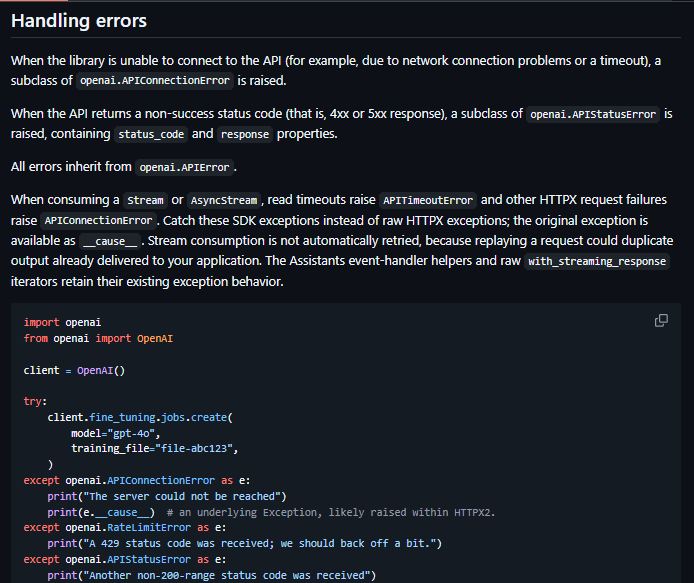
Un APIConnectionError no demuestra que los servidores de DeepSeek estén caídos. También puede producirse por:
- Resolución DNS fallida.
- Imposibilidad de abrir la conexión TCP.
- Error durante la negociación TLS.
- Certificado no confiable.
- Proxy o firewall.
- Interrupción de la red.
- Timeout de conexión o lectura.
- Stream interrumpido.
- Configuración incorrecta del cliente.
Los códigos HTTP requieren acciones diferentes
Según la documentación oficial de errores de DeepSeek API, los códigos más relevantes se interpretan de forma distinta:
| Código | Tipo de problema | Acción principal |
|---|---|---|
| 400 | Formato de solicitud no válido | Corrige el cuerpo según el mensaje recibido |
| 401 | Fallo de autenticación | Verifica la clave API |
| 402 | Saldo insuficiente | Revisa el saldo; repetir no corrige la causa |
| 422 | Parámetros no válidos | Corrige los parámetros indicados |
| 429 | Frecuencia, concurrencia o QPS por encima del límite aplicable | Reduce el ritmo o la simultaneidad de las solicitudes |
| 500 | Error interno del servidor | Espera brevemente y utiliza reintentos limitados |
| 503 | Servidor sobrecargado | Espera y vuelve a intentar de forma controlada |
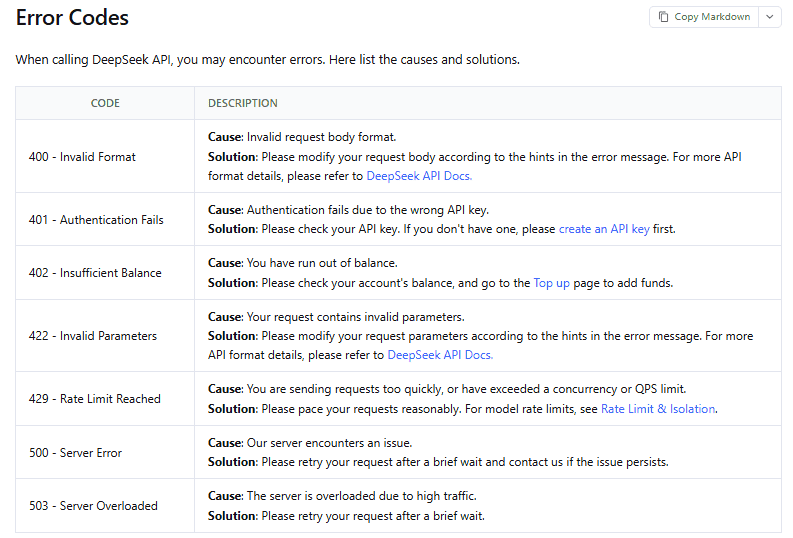
Recibir cualquiera de estos códigos significa que hubo una respuesta HTTP. Un 401 no se corrige cambiando DNS, un 402 no se resuelve esperando y un 429 no significa necesariamente que agotaste un número diario de mensajes.
Timeout de conexión y timeout de lectura
Un timeout de conexión ocurre antes de establecer la comunicación. Un timeout de lectura puede ocurrir después de conectar, mientras el cliente espera datos adicionales.
Aumentar el timeout no hace que el servidor o la red sean más rápidos. Solo permite que el cliente espere durante más tiempo. Antes de modificarlo, identifica qué tipo de timeout ocurrió y comprueba si un proxy o gateway tiene su propio límite.
Las señales keep-alive no son una respuesta del modelo
La documentación de límites y mantenimiento de conexión de DeepSeek explica que una solicitud puede permanecer abierta mientras espera procesamiento. Las respuestas sin streaming pueden incluir líneas vacías, y las conexiones con streaming pueden recibir comentarios SSE como : keep-alive.
Estas señales mantienen la conexión, pero no contienen la respuesta final. Un parser personalizado debe reconocerlas sin tratarlas como JSON, contenido del modelo o finalización.
Evita reintentos que dupliquen solicitudes
Antes de implementar reintentos, comprueba si el SDK o gateway ya los realiza automáticamente.
- Establece un número máximo de intentos.
- Define un límite para el tiempo total.
- Utiliza espera progresiva y una variación aleatoria para errores transitorios.
- Respeta
Retry-Aftercuando la respuesta lo incluya. - No repitas errores de autenticación, saldo o parámetros sin corregirlos.
- No vuelvas a ejecutar automáticamente un stream que ya entregó parte del resultado.
- Protege las operaciones con efectos externos para que no se ejecuten dos veces.
La estrategia correcta depende del SDK, la operación y el error. No utilices un bucle infinito de reintentos.
Acciones que no conviene usar como solución automática
- Instalar una VPN para intentar “desbloquear” DeepSeek.
- Cambiar repetidamente de país o servidor.
- Utilizar proxies gratuitos o redes no confiables.
- Crear una cuenta nueva.
- Borrar todo el historial, las cookies y las contraseñas.
- Desactivar permanentemente antivirus o firewall.
- Omitir un aviso de certificado.
- Desactivar la verificación TLS en una API.
- Instalar certificados de origen desconocido.
- Cambiar DNS sin señales de un problema de resolución.
- Ejecutar comandos de red copiados sin entender su efecto.
- Reinstalar la aplicación como primer paso.
- Enviar el mismo prompt desde varias pestañas.
- Pulsar regenerar o recargar de forma continua.
- Comprar acceso mediante un intermediario para resolver una incidencia general.
Una acción reversible puede ser útil como prueba cuando responde a una hipótesis concreta. No debe presentarse como una solución garantizada.
Cuándo contactar con soporte
Deja de cambiar configuraciones y solicita ayuda cuando:
- El error persiste en más de un navegador confiable.
- El fallo aparece en redes independientes.
- Existe un error de certificado que no se explica por la fecha, hora o un portal Wi-Fi.
- La web oficial falla sin una incidencia publicada que explique el caso.
- La API falla con una configuración oficial y una solicitud mínima.
- Una red de empresa o universidad bloquea la conexión.
- Un cliente externo no ofrece detalles suficientes.
- La operación podría haberse ejecutado y repetirla tendría consecuencias.
Información útil para el reporte
- Texto completo del error.
- Fecha, hora y zona horaria.
- Dirección utilizada o nombre de la aplicación.
- Etapa en la que falla la conexión.
- Dispositivo y sistema operativo.
- Navegador y versión.
- Versión de la aplicación, si corresponde.
- Tipo de red utilizada.
- Presencia de VPN o proxy.
- Resultado de probar otro navegador o red.
- Pasos mínimos para reproducir el problema.
- En API: biblioteca, versión, URL base, endpoint y tipo de excepción.
- Código HTTP e identificador de solicitud, cuando existan.
Utiliza el Centro de ayuda oficial de DeepSeek o el canal de soporte publicado para el producto correspondiente. Oculta correos, teléfonos, claves, cookies, encabezados y contenido confidencial antes de compartir capturas o registros.
Cómo reducir el impacto de futuras desconexiones
- Redacta prompts largos en un documento local antes de enviarlos.
- Guarda periódicamente las respuestas importantes.
- Conserva copias de los archivos utilizados.
- No dependas de una única conversación para una entrega urgente.
- Evita cambiar de red mientras se genera una respuesta.
- No envíes solicitudes duplicadas desde varias pestañas.
- En una API, registra tiempos, códigos y tipos de excepción sin almacenar secretos.
- Configura reintentos limitados y control de concurrencia.
- Verifica el resultado de una operación antes de repetirla.
Preguntas frecuentes sobre el error de conexión DeepSeek
¿Cómo sé si DeepSeek está caído o si falla mi conexión?
Consulta primero la página oficial de estado y comprueba si otros sitios funcionan. Si DeepSeek falla en varios dispositivos y redes mientras existe una incidencia publicada, el problema probablemente está en el servicio. Si solo falla en un navegador, dispositivo o red, continúa con el diagnóstico local.
¿Por qué DeepSeek funciona con datos móviles, pero no con Wi-Fi?
El resultado orienta el diagnóstico hacia la red Wi-Fi o su ruta: router, portal de acceso, DNS, proxy, firewall o políticas de la organización. No demuestra por sí solo que exista un bloqueo. Mantén el mismo dispositivo y navegador mientras comparas ambas conexiones.
¿Borrar la caché soluciona el error de conexión?
Solo puede ayudar cuando el problema está relacionado con datos locales del navegador. No corrige una interrupción oficial, un fallo de Internet, un error DNS o una advertencia de certificado. Prueba antes una ventana privada y otro navegador.
¿Una VPN corrige el error?
No existe garantía. Una VPN puede añadir latencia, modificar certificados o bloquear conexiones. Si ya utilizas una, desconéctala temporalmente para comparar. No instales una VPN desconocida como primera solución.
¿Es seguro ignorar “Tu conexión no es privada”?
No. Verifica el dominio, la fecha y hora del dispositivo, el portal de la red y la configuración del proxy. No introduzcas credenciales ni claves API hasta validar la conexión.
¿APIConnectionError significa que DeepSeek devolvió un 503?
No. En el SDK de OpenAI para Python, APIConnectionError indica que el cliente no pudo comunicarse correctamente con la API. Un 503 es una respuesta HTTP recibida del servidor y se maneja como un error de estado, no como la ausencia de respuesta.
¿Cuál es la diferencia entre timeout y error HTTP?
Un timeout significa que una etapa superó el tiempo permitido por el cliente, proxy o gateway. Un error HTTP significa que se recibió una respuesta con un código. El timeout no identifica por sí solo dónde ocurrió la demora.
¿Puedo recuperar una respuesta después de perder la conexión?
Guarda el texto visible y, cuando la conexión se recupere, pide continuar desde la última parte conservada. No es posible garantizar la recuperación de contenido que nunca llegó a tu dispositivo.
Fuentes oficiales consultadas
- Estado oficial de los servicios de DeepSeek
- Sitio oficial de DeepSeek
- Descargas oficiales de DeepSeek
- Documentación oficial de DeepSeek API
- Códigos de error de DeepSeek API
- Límites y mecanismo keep-alive de DeepSeek API
- Centro de ayuda de DeepSeek
- Solución de errores de conexión y carga en Chrome
- Mensajes de error comunes y certificados en Chrome
- Documentación oficial del SDK de OpenAI para Python